
So löschen Sie Ambulancezorg
Veröffentlicht von: Ambulancezorg NederlandErscheinungsdatum: July 14, 2024
Müssen Sie Ihr Ambulancezorg-Abonnement kündigen oder die App löschen? Diese Anleitung bietet Schritt-für-Schritt-Anleitungen für iPhones, Android-Geräte, PCs (Windows/Mac) und PayPal. Denken Sie daran, mindestens 24 Stunden vor Ablauf Ihrer Testversion zu kündigen, um Gebühren zu vermeiden.
Anleitung zum Abbrechen und Löschen von Ambulancezorg
Inhaltsverzeichnis:
Anweisungen zum Abbestellen von Ambulancezorg
Das Abbestellen von Ambulancezorg ist einfach. Befolgen Sie diese Schritte je nach Gerät:
Kündigen des Ambulancezorg-Abonnements auf dem iPhone oder iPad:
- Öffnen Sie die App Einstellungen.
- Tippen Sie oben auf Ihren Namen, um auf Ihre Apple-ID zuzugreifen.
- Tippen Sie auf Abonnements.
- Hier sehen Sie alle Ihre aktiven Abonnements. Suchen Sie Ambulancezorg und tippen Sie darauf.
- Klicken Sie auf Abonnement kündigen.
Kündigen des Ambulancezorg-Abonnements auf Android:
- Öffnen Sie den Google Play Store.
- Stellen Sie sicher, dass Sie im richtigen Google-Konto angemeldet sind.
- Tippen Sie auf das Symbol Menü und dann auf Abonnements.
- Wählen Sie Ambulancezorg aus und tippen Sie auf Abonnement kündigen.
Ambulancezorg-Abonnement bei Paypal kündigen:
- Melden Sie sich bei Ihrem PayPal-Konto an.
- Klicken Sie auf das Symbol Einstellungen.
- Navigieren Sie zu „Zahlungen“ und dann zu Automatische Zahlungen verwalten.
- Suchen Sie nach Ambulancezorg und klicken Sie auf Abbrechen.
Glückwunsch! Ihr Ambulancezorg-Abonnement wird gekündigt, Sie können den Dienst jedoch noch bis zum Ende des Abrechnungszeitraums nutzen.
So löschen Sie Ambulancezorg - Ambulancezorg Nederland von Ihrem iOS oder Android
Ambulancezorg vom iPhone oder iPad löschen:
Um Ambulancezorg von Ihrem iOS-Gerät zu löschen, gehen Sie folgendermaßen vor:
- Suchen Sie die Ambulancezorg-App auf Ihrem Startbildschirm.
- Drücken Sie lange auf die App, bis Optionen angezeigt werden.
- Wählen Sie App entfernen und bestätigen Sie.
Ambulancezorg von Android löschen:
- Finden Sie Ambulancezorg in Ihrer App-Schublade oder auf Ihrem Startbildschirm.
- Drücken Sie lange auf die App und ziehen Sie sie auf Deinstallieren.
- Bestätigen Sie die Deinstallation.
Hinweis: Durch das Löschen der App werden Zahlungen nicht gestoppt.
So erhalten Sie eine Rückerstattung
Wenn Sie der Meinung sind, dass Ihnen eine falsche Rechnung gestellt wurde oder Sie eine Rückerstattung für Ambulancezorg wünschen, gehen Sie wie folgt vor:
- Apple Support (for App Store purchases)
- Google Play Support (for Android purchases)
Wenn Sie Hilfe beim Abbestellen oder weitere Unterstützung benötigen, besuchen Sie das Ambulancezorg-Forum. Unsere Community ist bereit zu helfen!
Was ist Ambulancezorg?
How not to remove a coil spring #omg #getitdone #danger:
Disclaimer: Anderen dan de genoemde doelgroep dienen de app niet te gebruiken. Zij mogen geen (medische) beslissingen te nemen of handelingen uit te voeren op basis van deze app. Zij dienen zich voor medisch advies te wenden tot een (huis)arts en nood tot het alarmnummer 112.
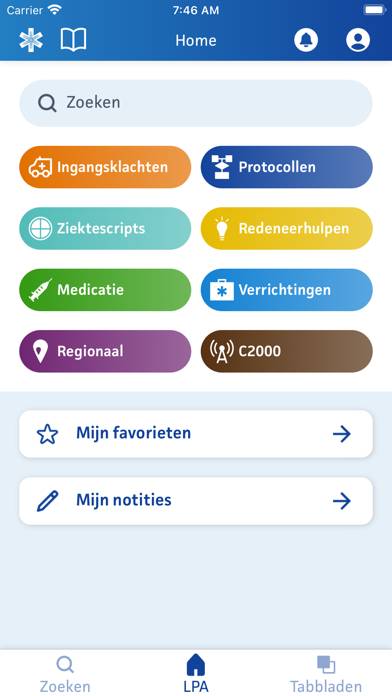
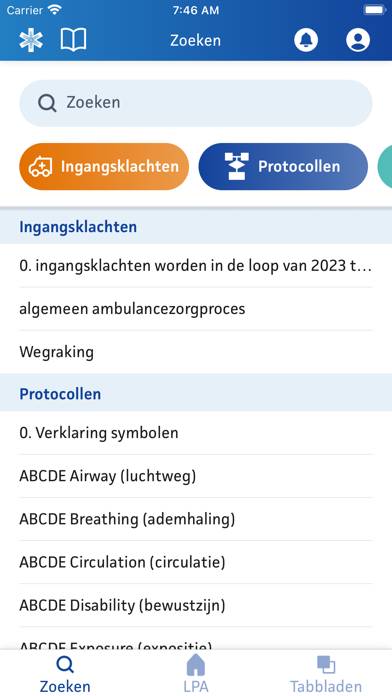
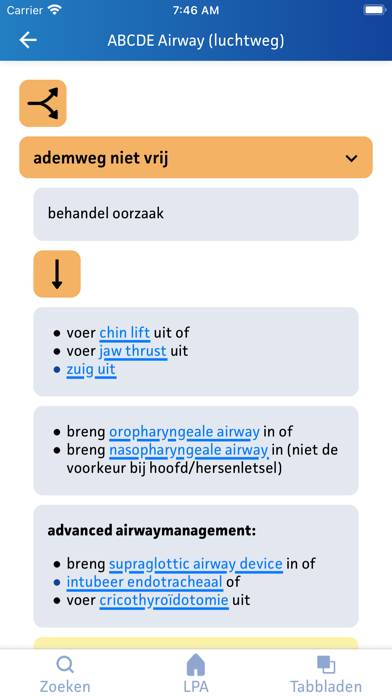
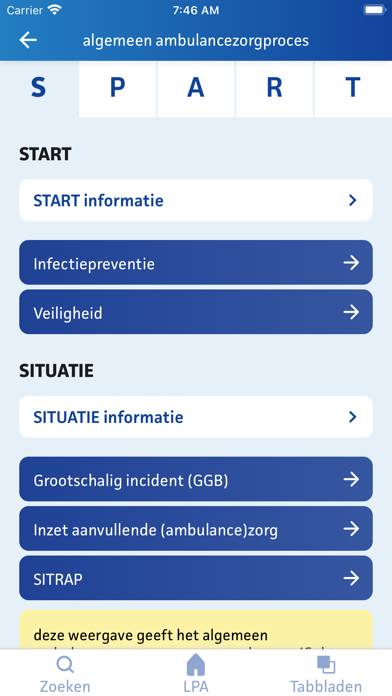
Gebruikers kunnen het Landelijk Protocol Ambulancezorg (LPA), Landelijk Protocol Laag- en Middencomplexe Ambulancezorg (LPLMA), het document ‘Verrichtingen in de Ambulancezorg’ en Verbindingsschema’s C2000 raadplegen. De app kan voor LPA zowel het landelijke protocol als een regionaal protocol weergeven. De gebruiker moet dan de juiste regio instellen. Gebruikers kunnen tevens notities maken bij de informatie op verschillende niveaus en favorieten instellen. De app geeft de gebruiker toegang tot nieuwsberichten en publicaties van Ambulancezorg Nederland en relevante andere publicaties. Desgewenst kunnen gebruikers zich, door een push notificatie, laten attenderen op een nieuw nieuwsbericht. Aanpassingen in de app na uitkomen van de app zijn bij het versiebeheer vermeld.