So löschen Sie Baby Hazel At Preschool
Veröffentlicht von: Axis Entertainment LimitedErscheinungsdatum: April 28, 2023
Müssen Sie Ihr Baby Hazel At Preschool-Abonnement kündigen oder die App löschen? Diese Anleitung bietet Schritt-für-Schritt-Anleitungen für iPhones, Android-Geräte, PCs (Windows/Mac) und PayPal. Denken Sie daran, mindestens 24 Stunden vor Ablauf Ihrer Testversion zu kündigen, um Gebühren zu vermeiden.
Anleitung zum Abbrechen und Löschen von Baby Hazel At Preschool
Inhaltsverzeichnis:
Anweisungen zum Abbestellen von Baby Hazel At Preschool
Das Abbestellen von Baby Hazel At Preschool ist einfach. Befolgen Sie diese Schritte je nach Gerät:
Kündigen des Baby Hazel At Preschool-Abonnements auf dem iPhone oder iPad:
- Öffnen Sie die App Einstellungen.
- Tippen Sie oben auf Ihren Namen, um auf Ihre Apple-ID zuzugreifen.
- Tippen Sie auf Abonnements.
- Hier sehen Sie alle Ihre aktiven Abonnements. Suchen Sie Baby Hazel At Preschool und tippen Sie darauf.
- Klicken Sie auf Abonnement kündigen.
Kündigen des Baby Hazel At Preschool-Abonnements auf Android:
- Öffnen Sie den Google Play Store.
- Stellen Sie sicher, dass Sie im richtigen Google-Konto angemeldet sind.
- Tippen Sie auf das Symbol Menü und dann auf Abonnements.
- Wählen Sie Baby Hazel At Preschool aus und tippen Sie auf Abonnement kündigen.
Baby Hazel At Preschool-Abonnement bei Paypal kündigen:
- Melden Sie sich bei Ihrem PayPal-Konto an.
- Klicken Sie auf das Symbol Einstellungen.
- Navigieren Sie zu „Zahlungen“ und dann zu Automatische Zahlungen verwalten.
- Suchen Sie nach Baby Hazel At Preschool und klicken Sie auf Abbrechen.
Glückwunsch! Ihr Baby Hazel At Preschool-Abonnement wird gekündigt, Sie können den Dienst jedoch noch bis zum Ende des Abrechnungszeitraums nutzen.
So löschen Sie Baby Hazel At Preschool - Axis Entertainment Limited von Ihrem iOS oder Android
Baby Hazel At Preschool vom iPhone oder iPad löschen:
Um Baby Hazel At Preschool von Ihrem iOS-Gerät zu löschen, gehen Sie folgendermaßen vor:
- Suchen Sie die Baby Hazel At Preschool-App auf Ihrem Startbildschirm.
- Drücken Sie lange auf die App, bis Optionen angezeigt werden.
- Wählen Sie App entfernen und bestätigen Sie.
Baby Hazel At Preschool von Android löschen:
- Finden Sie Baby Hazel At Preschool in Ihrer App-Schublade oder auf Ihrem Startbildschirm.
- Drücken Sie lange auf die App und ziehen Sie sie auf Deinstallieren.
- Bestätigen Sie die Deinstallation.
Hinweis: Durch das Löschen der App werden Zahlungen nicht gestoppt.
So erhalten Sie eine Rückerstattung
Wenn Sie der Meinung sind, dass Ihnen eine falsche Rechnung gestellt wurde oder Sie eine Rückerstattung für Baby Hazel At Preschool wünschen, gehen Sie wie folgt vor:
- Apple Support (for App Store purchases)
- Google Play Support (for Android purchases)
Wenn Sie Hilfe beim Abbestellen oder weitere Unterstützung benötigen, besuchen Sie das Baby Hazel At Preschool-Forum. Unsere Community ist bereit zu helfen!
Was ist Baby Hazel At Preschool?
Baby hazel in preschool - baby hazel gameplay kids children:
Play Baby Hazel In Preschool game Ad-free..
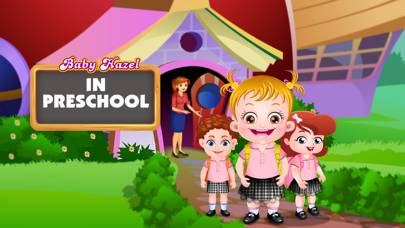
Today is Baby Hazel's first day at school. So here you get a chance to get our little princess ready for the school. Join Baby Hazel and her friends at their preschool and learn about vegetable and fruits. Then during meal break, learn to make star sandwich and sun shaped burger with Hazel. Have a fun time with Baby Hazel and her friends on their first day at preschool.