
So löschen Sie Breakout Finder
Veröffentlicht von: RotoUnderworld LLCErscheinungsdatum: April 01, 2025
Müssen Sie Ihr Breakout Finder-Abonnement kündigen oder die App löschen? Diese Anleitung bietet Schritt-für-Schritt-Anleitungen für iPhones, Android-Geräte, PCs (Windows/Mac) und PayPal. Denken Sie daran, mindestens 24 Stunden vor Ablauf Ihrer Testversion zu kündigen, um Gebühren zu vermeiden.
Anleitung zum Abbrechen und Löschen von Breakout Finder
Inhaltsverzeichnis:
Anweisungen zum Abbestellen von Breakout Finder
Das Abbestellen von Breakout Finder ist einfach. Befolgen Sie diese Schritte je nach Gerät:
Kündigen des Breakout Finder-Abonnements auf dem iPhone oder iPad:
- Öffnen Sie die App Einstellungen.
- Tippen Sie oben auf Ihren Namen, um auf Ihre Apple-ID zuzugreifen.
- Tippen Sie auf Abonnements.
- Hier sehen Sie alle Ihre aktiven Abonnements. Suchen Sie Breakout Finder und tippen Sie darauf.
- Klicken Sie auf Abonnement kündigen.
Kündigen des Breakout Finder-Abonnements auf Android:
- Öffnen Sie den Google Play Store.
- Stellen Sie sicher, dass Sie im richtigen Google-Konto angemeldet sind.
- Tippen Sie auf das Symbol Menü und dann auf Abonnements.
- Wählen Sie Breakout Finder aus und tippen Sie auf Abonnement kündigen.
Breakout Finder-Abonnement bei Paypal kündigen:
- Melden Sie sich bei Ihrem PayPal-Konto an.
- Klicken Sie auf das Symbol Einstellungen.
- Navigieren Sie zu „Zahlungen“ und dann zu Automatische Zahlungen verwalten.
- Suchen Sie nach Breakout Finder und klicken Sie auf Abbrechen.
Glückwunsch! Ihr Breakout Finder-Abonnement wird gekündigt, Sie können den Dienst jedoch noch bis zum Ende des Abrechnungszeitraums nutzen.
So löschen Sie Breakout Finder - RotoUnderworld LLC von Ihrem iOS oder Android
Breakout Finder vom iPhone oder iPad löschen:
Um Breakout Finder von Ihrem iOS-Gerät zu löschen, gehen Sie folgendermaßen vor:
- Suchen Sie die Breakout Finder-App auf Ihrem Startbildschirm.
- Drücken Sie lange auf die App, bis Optionen angezeigt werden.
- Wählen Sie App entfernen und bestätigen Sie.
Breakout Finder von Android löschen:
- Finden Sie Breakout Finder in Ihrer App-Schublade oder auf Ihrem Startbildschirm.
- Drücken Sie lange auf die App und ziehen Sie sie auf Deinstallieren.
- Bestätigen Sie die Deinstallation.
Hinweis: Durch das Löschen der App werden Zahlungen nicht gestoppt.
So erhalten Sie eine Rückerstattung
Wenn Sie der Meinung sind, dass Ihnen eine falsche Rechnung gestellt wurde oder Sie eine Rückerstattung für Breakout Finder wünschen, gehen Sie wie folgt vor:
- Apple Support (for App Store purchases)
- Google Play Support (for Android purchases)
Wenn Sie Hilfe beim Abbestellen oder weitere Unterstützung benötigen, besuchen Sie das Breakout Finder-Forum. Unsere Community ist bereit zu helfen!
Was ist Breakout Finder?
The bf indicator always catch breakouts before they happen:
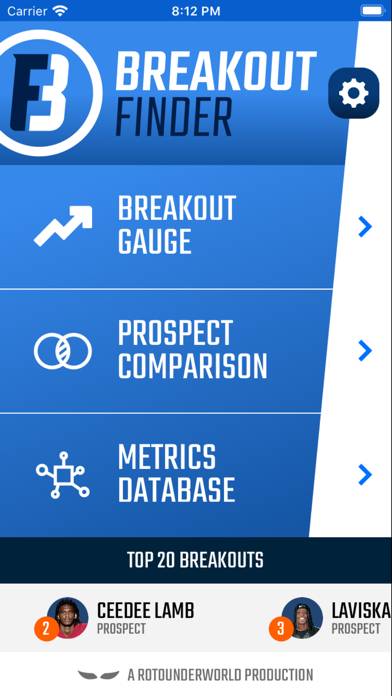
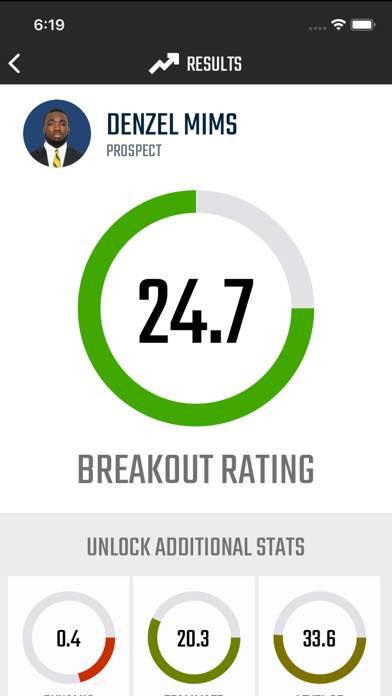
Breakout Gauge: Draft wide receivers with confidence with the Breakout Finder's machine-learned Breakout Rating. The advanced prospect profile dashboard also features a wide array of leading edge metrics from Speed Score to College Dominator Rating, as well as proprietary advanced stats such as Dynamic Score, Level of Competition, and Teammate Score.
—
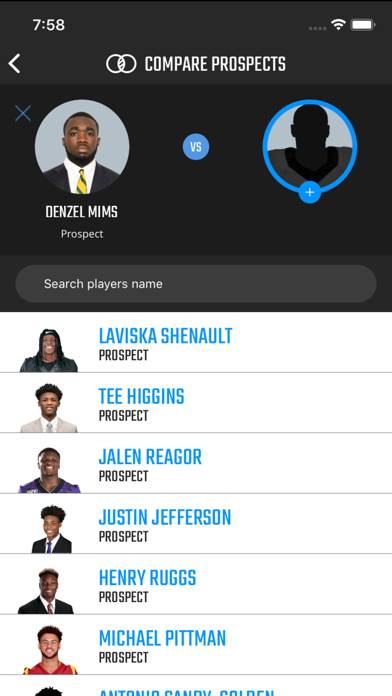
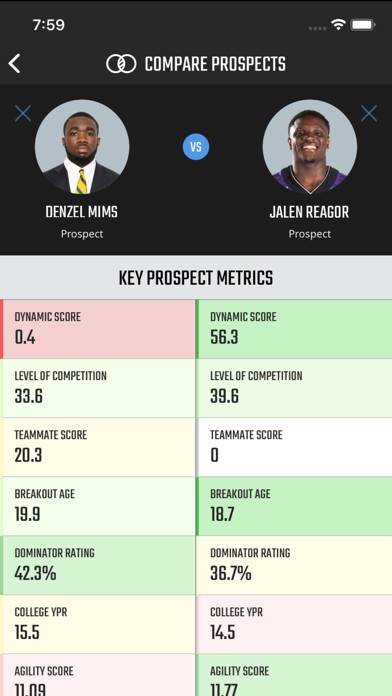
Comparison Command Center: Take prospect evaluation and decision making to the next level with Breakout Finder's interactive player comparison tool, which unifies the metrics that matter most within a always-updated talent heat mapping system.
—
Mobile Database: Mine value like never before by easily toggling through Breakout Finder's comprehensive wide receiver database featuring a robust index of advanced stats on players of the past, present, and future from Calvin Johnson to Chris Godwin to Ja’Marr Chase.