So löschen Sie Bugdom 2
Veröffentlicht von: Pangea SoftwareErscheinungsdatum: November 14, 2021
Müssen Sie Ihr Bugdom 2-Abonnement kündigen oder die App löschen? Diese Anleitung bietet Schritt-für-Schritt-Anleitungen für iPhones, Android-Geräte, PCs (Windows/Mac) und PayPal. Denken Sie daran, mindestens 24 Stunden vor Ablauf Ihrer Testversion zu kündigen, um Gebühren zu vermeiden.
Anleitung zum Abbrechen und Löschen von Bugdom 2
Inhaltsverzeichnis:
Anweisungen zum Abbestellen von Bugdom 2
Das Abbestellen von Bugdom 2 ist einfach. Befolgen Sie diese Schritte je nach Gerät:
Kündigen des Bugdom 2-Abonnements auf dem iPhone oder iPad:
- Öffnen Sie die App Einstellungen.
- Tippen Sie oben auf Ihren Namen, um auf Ihre Apple-ID zuzugreifen.
- Tippen Sie auf Abonnements.
- Hier sehen Sie alle Ihre aktiven Abonnements. Suchen Sie Bugdom 2 und tippen Sie darauf.
- Klicken Sie auf Abonnement kündigen.
Kündigen des Bugdom 2-Abonnements auf Android:
- Öffnen Sie den Google Play Store.
- Stellen Sie sicher, dass Sie im richtigen Google-Konto angemeldet sind.
- Tippen Sie auf das Symbol Menü und dann auf Abonnements.
- Wählen Sie Bugdom 2 aus und tippen Sie auf Abonnement kündigen.
Bugdom 2-Abonnement bei Paypal kündigen:
- Melden Sie sich bei Ihrem PayPal-Konto an.
- Klicken Sie auf das Symbol Einstellungen.
- Navigieren Sie zu „Zahlungen“ und dann zu Automatische Zahlungen verwalten.
- Suchen Sie nach Bugdom 2 und klicken Sie auf Abbrechen.
Glückwunsch! Ihr Bugdom 2-Abonnement wird gekündigt, Sie können den Dienst jedoch noch bis zum Ende des Abrechnungszeitraums nutzen.
So löschen Sie Bugdom 2 - Pangea Software von Ihrem iOS oder Android
Bugdom 2 vom iPhone oder iPad löschen:
Um Bugdom 2 von Ihrem iOS-Gerät zu löschen, gehen Sie folgendermaßen vor:
- Suchen Sie die Bugdom 2-App auf Ihrem Startbildschirm.
- Drücken Sie lange auf die App, bis Optionen angezeigt werden.
- Wählen Sie App entfernen und bestätigen Sie.
Bugdom 2 von Android löschen:
- Finden Sie Bugdom 2 in Ihrer App-Schublade oder auf Ihrem Startbildschirm.
- Drücken Sie lange auf die App und ziehen Sie sie auf Deinstallieren.
- Bestätigen Sie die Deinstallation.
Hinweis: Durch das Löschen der App werden Zahlungen nicht gestoppt.
So erhalten Sie eine Rückerstattung
Wenn Sie der Meinung sind, dass Ihnen eine falsche Rechnung gestellt wurde oder Sie eine Rückerstattung für Bugdom 2 wünschen, gehen Sie wie folgt vor:
- Apple Support (for App Store purchases)
- Google Play Support (for Android purchases)
Wenn Sie Hilfe beim Abbestellen oder weitere Unterstützung benötigen, besuchen Sie das Bugdom 2-Forum. Unsere Community ist bereit zu helfen!
Was ist Bugdom 2?
Bugdom 2 pc - full game 1080p60 hd walkthrough 100% - no commentary:
• iPhone Award Winner by appstoreapps.com
• "Editor's Pick Award" by FamousWhy.com!
Hinweis: Wie Sie bereits wissen ist es hilfreich, vor dem ersten Start größerer Anwendungen wie Bugdom 2 das iPhone neu zu starten. Halten Sie dafür den Power-Button 10 Sekunden lang gedrückt.
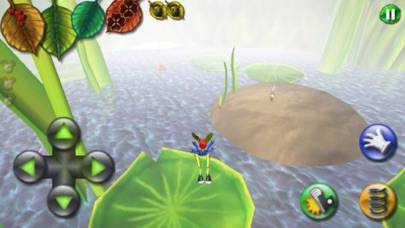
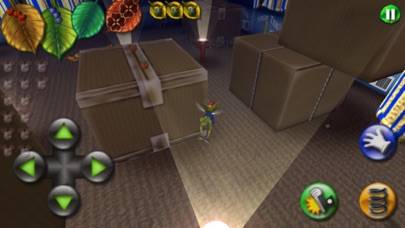
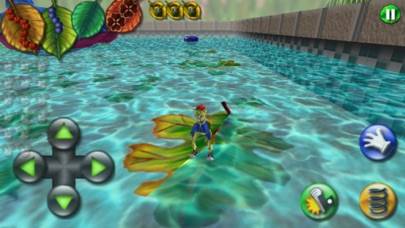
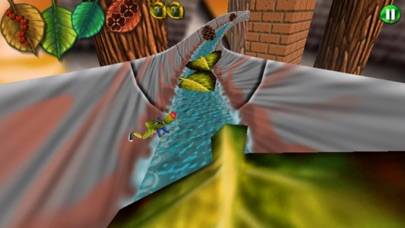
Bugdom 2 ist ein Action- und Adventure-Game in 3D. Sie schlüpfen in die Rolle von Skip McFly, einem Grashüpfer, der ein Haus von innen und außen erkundet, und treffen
dabei auf Freunde und Feinde. Sie müssen verschiedene Aufgaben erfüllen, um von anderen Kreaturen Hilfe zu bekommen. Das Spiel hat ein einzigartiges Gameplay, das sich durch alle Levels zieht! Sie werden Dachrinnen heruntersurfen, Ameisenhaufen aus einem Balsa-Flugzeug bombardieren, in Mäusefallen gefangene Mäuse retten, Slotcarrennen fahren etc. Die Grafik von Bugdom 2 ist atemberaubend! Bugdom 2 ist ein Spiel mit wunderschönen 3D-Animationen und tollen Charakteren – von speerwerfenden Schaben bis zu blutrünstigen Zecken. Kein anderes iPhone-Spiel ist so vielseitig wie Bugdom 2. Wir glauben, dass es das beste iPhone-Spiel ist, das wir bisher entwickelt haben.
Bugdom 2 ist ein *großes* Spiel. Keine abgespeckte Version oder so etwas Ähnliches. Es ist die Vollversion von Bugdom 2 mit allen Spezial-Levels und sämtlichen coolen Dingen, die man erwartet!