So löschen Sie Buzzer
Veröffentlicht von: Kudit LLCErscheinungsdatum: September 06, 2017
Müssen Sie Ihr Buzzer-Abonnement kündigen oder die App löschen? Diese Anleitung bietet Schritt-für-Schritt-Anleitungen für iPhones, Android-Geräte, PCs (Windows/Mac) und PayPal. Denken Sie daran, mindestens 24 Stunden vor Ablauf Ihrer Testversion zu kündigen, um Gebühren zu vermeiden.
Anleitung zum Abbrechen und Löschen von Buzzer
Inhaltsverzeichnis:

Anweisungen zum Abbestellen von Buzzer
Das Abbestellen von Buzzer ist einfach. Befolgen Sie diese Schritte je nach Gerät:
Kündigen des Buzzer-Abonnements auf dem iPhone oder iPad:
- Öffnen Sie die App Einstellungen.
- Tippen Sie oben auf Ihren Namen, um auf Ihre Apple-ID zuzugreifen.
- Tippen Sie auf Abonnements.
- Hier sehen Sie alle Ihre aktiven Abonnements. Suchen Sie Buzzer und tippen Sie darauf.
- Klicken Sie auf Abonnement kündigen.
Kündigen des Buzzer-Abonnements auf Android:
- Öffnen Sie den Google Play Store.
- Stellen Sie sicher, dass Sie im richtigen Google-Konto angemeldet sind.
- Tippen Sie auf das Symbol Menü und dann auf Abonnements.
- Wählen Sie Buzzer aus und tippen Sie auf Abonnement kündigen.
Buzzer-Abonnement bei Paypal kündigen:
- Melden Sie sich bei Ihrem PayPal-Konto an.
- Klicken Sie auf das Symbol Einstellungen.
- Navigieren Sie zu „Zahlungen“ und dann zu Automatische Zahlungen verwalten.
- Suchen Sie nach Buzzer und klicken Sie auf Abbrechen.
Glückwunsch! Ihr Buzzer-Abonnement wird gekündigt, Sie können den Dienst jedoch noch bis zum Ende des Abrechnungszeitraums nutzen.
So löschen Sie Buzzer - Kudit LLC von Ihrem iOS oder Android
Buzzer vom iPhone oder iPad löschen:
Um Buzzer von Ihrem iOS-Gerät zu löschen, gehen Sie folgendermaßen vor:
- Suchen Sie die Buzzer-App auf Ihrem Startbildschirm.
- Drücken Sie lange auf die App, bis Optionen angezeigt werden.
- Wählen Sie App entfernen und bestätigen Sie.
Buzzer von Android löschen:
- Finden Sie Buzzer in Ihrer App-Schublade oder auf Ihrem Startbildschirm.
- Drücken Sie lange auf die App und ziehen Sie sie auf Deinstallieren.
- Bestätigen Sie die Deinstallation.
Hinweis: Durch das Löschen der App werden Zahlungen nicht gestoppt.
So erhalten Sie eine Rückerstattung
Wenn Sie der Meinung sind, dass Ihnen eine falsche Rechnung gestellt wurde oder Sie eine Rückerstattung für Buzzer wünschen, gehen Sie wie folgt vor:
- Apple Support (for App Store purchases)
- Google Play Support (for Android purchases)
Wenn Sie Hilfe beim Abbestellen oder weitere Unterstützung benötigen, besuchen Sie das Buzzer-Forum. Unsere Community ist bereit zu helfen!
Was ist Buzzer?
Disable dryer buzzer fast and easy:
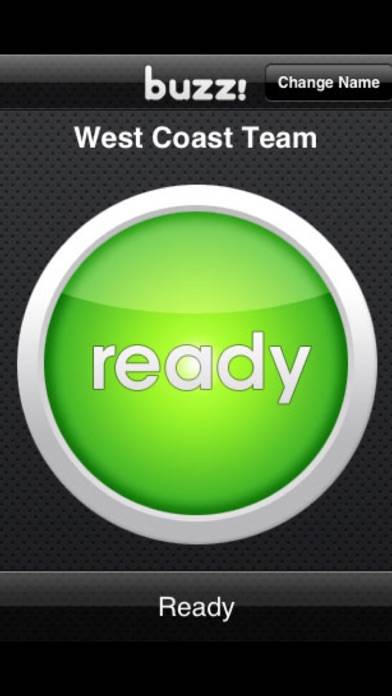
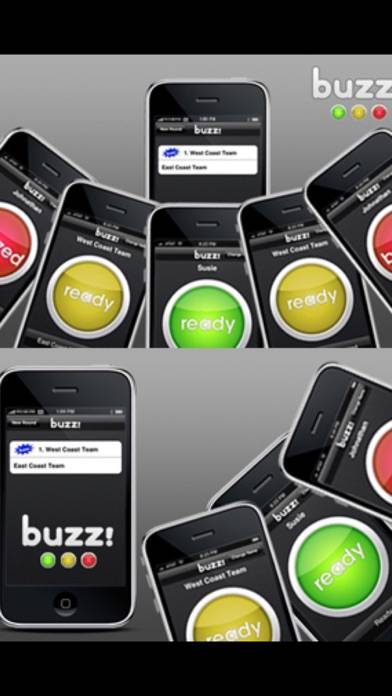
Each device becomes a buzzer and everyone will see who buzzed in first! Forget spending $20-$220 on expensive buzzer systems, just download the app from the App Store and start your own ad-hoc trivia games wherever you have a wireless network!
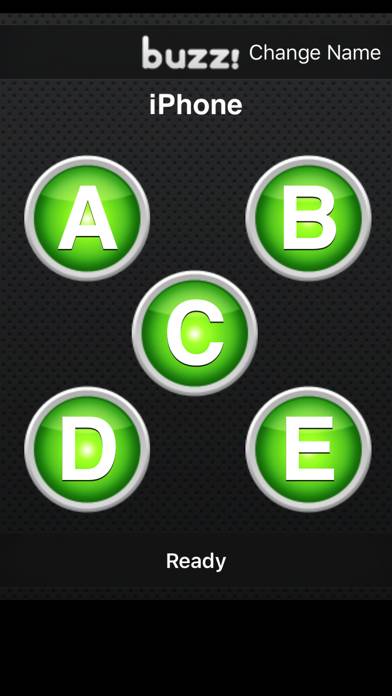
Version 2.0 allows for multiple choice questions and free response answers to be submitted!
Expandable to any number of buzzers. Requires one iPhone or iPod touch per buzzer.
NOTE: This application requires at least 3 devices on the same wireless network with the app installed. If multiple devices use the same iTunes account, this is supported and only one purchase is required!