So löschen Sie Dark War:Survival
Veröffentlicht von: Silkworld Game LimitedErscheinungsdatum: October 25, 2024
Müssen Sie Ihr Dark War:Survival-Abonnement kündigen oder die App löschen? Diese Anleitung bietet Schritt-für-Schritt-Anleitungen für iPhones, Android-Geräte, PCs (Windows/Mac) und PayPal. Denken Sie daran, mindestens 24 Stunden vor Ablauf Ihrer Testversion zu kündigen, um Gebühren zu vermeiden.
Anleitung zum Abbrechen und Löschen von Dark War:Survival
Inhaltsverzeichnis:

Anweisungen zum Abbestellen von Dark War:Survival
Das Abbestellen von Dark War:Survival ist einfach. Befolgen Sie diese Schritte je nach Gerät:
Kündigen des Dark War:Survival-Abonnements auf dem iPhone oder iPad:
- Öffnen Sie die App Einstellungen.
- Tippen Sie oben auf Ihren Namen, um auf Ihre Apple-ID zuzugreifen.
- Tippen Sie auf Abonnements.
- Hier sehen Sie alle Ihre aktiven Abonnements. Suchen Sie Dark War:Survival und tippen Sie darauf.
- Klicken Sie auf Abonnement kündigen.
Kündigen des Dark War:Survival-Abonnements auf Android:
- Öffnen Sie den Google Play Store.
- Stellen Sie sicher, dass Sie im richtigen Google-Konto angemeldet sind.
- Tippen Sie auf das Symbol Menü und dann auf Abonnements.
- Wählen Sie Dark War:Survival aus und tippen Sie auf Abonnement kündigen.
Dark War:Survival-Abonnement bei Paypal kündigen:
- Melden Sie sich bei Ihrem PayPal-Konto an.
- Klicken Sie auf das Symbol Einstellungen.
- Navigieren Sie zu „Zahlungen“ und dann zu Automatische Zahlungen verwalten.
- Suchen Sie nach Dark War:Survival und klicken Sie auf Abbrechen.
Glückwunsch! Ihr Dark War:Survival-Abonnement wird gekündigt, Sie können den Dienst jedoch noch bis zum Ende des Abrechnungszeitraums nutzen.
So löschen Sie Dark War:Survival - Silkworld Game Limited von Ihrem iOS oder Android
Dark War:Survival vom iPhone oder iPad löschen:
Um Dark War:Survival von Ihrem iOS-Gerät zu löschen, gehen Sie folgendermaßen vor:
- Suchen Sie die Dark War:Survival-App auf Ihrem Startbildschirm.
- Drücken Sie lange auf die App, bis Optionen angezeigt werden.
- Wählen Sie App entfernen und bestätigen Sie.
Dark War:Survival von Android löschen:
- Finden Sie Dark War:Survival in Ihrer App-Schublade oder auf Ihrem Startbildschirm.
- Drücken Sie lange auf die App und ziehen Sie sie auf Deinstallieren.
- Bestätigen Sie die Deinstallation.
Hinweis: Durch das Löschen der App werden Zahlungen nicht gestoppt.
So erhalten Sie eine Rückerstattung
Wenn Sie der Meinung sind, dass Ihnen eine falsche Rechnung gestellt wurde oder Sie eine Rückerstattung für Dark War:Survival wünschen, gehen Sie wie folgt vor:
- Apple Support (for App Store purchases)
- Google Play Support (for Android purchases)
Wenn Sie Hilfe beim Abbestellen oder weitere Unterstützung benötigen, besuchen Sie das Dark War:Survival-Forum. Unsere Community ist bereit zu helfen!
Was ist Dark War:Survival?
Dark war survival - i didn#39;t know:
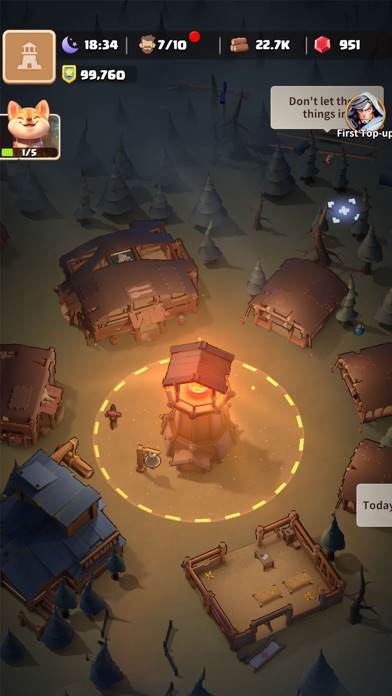
Ein plötzlicher und katastrophaler Zombievirus bricht über die menschliche Gesellschaft herein und dein bisher gemütliches Leben wird auf einen Schlag zerstört. Deine Familie und Freunde werden vor deinen Augen zu wandelnden Toten. Du ergreifst die Flucht aus dem Chaos deines zerfallenden Zuhauses und musst dich nun der ultimativen Herausforderung stellen: einen Unterschlupf errichten, um inmitten einer von Zombies bevölkerten Welt zu überleben und die Flammen der menschlichen Zivilisation wieder zu entfachen.
Schaffst du es, dich an die feindliche Umgebung anzupassen, in der es von Gefahren nur so wimmelt, während du deine Mitüberlebenden beim Wiedererrichten der Zivilisation anführst? Dann ist es an der Zeit, dass du dich in den Vordergrund stellst!
EINZIGARTIGE EIGENSCHAFTEN
Zuweisung von Arbeitsaufgaben
Beauftrage die Überlebenden mit speziellen Aufgaben, um das Wachstum deines Unterschlupfs zu maximieren. Achte darauf, dass es ihnen gut geht und sie zufrieden sind, damit sie produktiv bleiben!