So löschen Sie Die Einkaufsliste
Veröffentlicht von: Markus LiebschnerErscheinungsdatum: August 31, 2024
Müssen Sie Ihr Die Einkaufsliste-Abonnement kündigen oder die App löschen? Diese Anleitung bietet Schritt-für-Schritt-Anleitungen für iPhones, Android-Geräte, PCs (Windows/Mac) und PayPal. Denken Sie daran, mindestens 24 Stunden vor Ablauf Ihrer Testversion zu kündigen, um Gebühren zu vermeiden.
Anleitung zum Abbrechen und Löschen von Die Einkaufsliste
Inhaltsverzeichnis:

Anweisungen zum Abbestellen von Die Einkaufsliste
Das Abbestellen von Die Einkaufsliste ist einfach. Befolgen Sie diese Schritte je nach Gerät:
Kündigen des Die Einkaufsliste-Abonnements auf dem iPhone oder iPad:
- Öffnen Sie die App Einstellungen.
- Tippen Sie oben auf Ihren Namen, um auf Ihre Apple-ID zuzugreifen.
- Tippen Sie auf Abonnements.
- Hier sehen Sie alle Ihre aktiven Abonnements. Suchen Sie Die Einkaufsliste und tippen Sie darauf.
- Klicken Sie auf Abonnement kündigen.
Kündigen des Die Einkaufsliste-Abonnements auf Android:
- Öffnen Sie den Google Play Store.
- Stellen Sie sicher, dass Sie im richtigen Google-Konto angemeldet sind.
- Tippen Sie auf das Symbol Menü und dann auf Abonnements.
- Wählen Sie Die Einkaufsliste aus und tippen Sie auf Abonnement kündigen.
Die Einkaufsliste-Abonnement bei Paypal kündigen:
- Melden Sie sich bei Ihrem PayPal-Konto an.
- Klicken Sie auf das Symbol Einstellungen.
- Navigieren Sie zu „Zahlungen“ und dann zu Automatische Zahlungen verwalten.
- Suchen Sie nach Die Einkaufsliste und klicken Sie auf Abbrechen.
Glückwunsch! Ihr Die Einkaufsliste-Abonnement wird gekündigt, Sie können den Dienst jedoch noch bis zum Ende des Abrechnungszeitraums nutzen.
So löschen Sie Die Einkaufsliste - Markus Liebschner von Ihrem iOS oder Android
Die Einkaufsliste vom iPhone oder iPad löschen:
Um Die Einkaufsliste von Ihrem iOS-Gerät zu löschen, gehen Sie folgendermaßen vor:
- Suchen Sie die Die Einkaufsliste-App auf Ihrem Startbildschirm.
- Drücken Sie lange auf die App, bis Optionen angezeigt werden.
- Wählen Sie App entfernen und bestätigen Sie.
Die Einkaufsliste von Android löschen:
- Finden Sie Die Einkaufsliste in Ihrer App-Schublade oder auf Ihrem Startbildschirm.
- Drücken Sie lange auf die App und ziehen Sie sie auf Deinstallieren.
- Bestätigen Sie die Deinstallation.
Hinweis: Durch das Löschen der App werden Zahlungen nicht gestoppt.
So erhalten Sie eine Rückerstattung
Wenn Sie der Meinung sind, dass Ihnen eine falsche Rechnung gestellt wurde oder Sie eine Rückerstattung für Die Einkaufsliste wünschen, gehen Sie wie folgt vor:
- Apple Support (for App Store purchases)
- Google Play Support (for Android purchases)
Wenn Sie Hilfe beim Abbestellen oder weitere Unterstützung benötigen, besuchen Sie das Die Einkaufsliste-Forum. Unsere Community ist bereit zu helfen!
Was ist Die Einkaufsliste?
That shopping list:
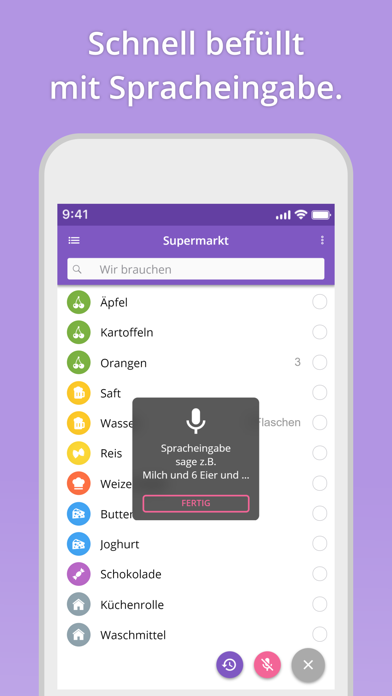
Die Einkaufsliste hilft Dir in Rekordzeit Deinen Einkaufszettel zu erstellen, indem Du beispielsweise Artikel einfach aus Deiner Historie oder via Spracheingabe hinzufügst.
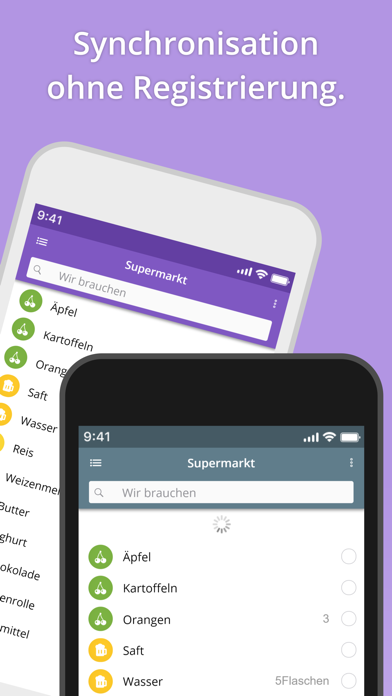
Noch einfacher geht das Abarbeiten Deiner Einkaufsliste von der Hand. Dank einzigartiger, übersichtlicher, kategorisierter Darstellungsweise und Sortierfunktion wirst Du in Windeseile Deinen Einkauf erledigen. Mit Hilfe der Synchronisierung kannst Du sogar mit mehreren Personen oder Geräten auf der gleichen Einkaufsliste arbeiten und zwar mit so vielen Listen wie Du willst. Ideal für den gemeinsamen Einkauf, zum Beispiel für Paare.
Auch verfügbar für andere mobile Plattformen.
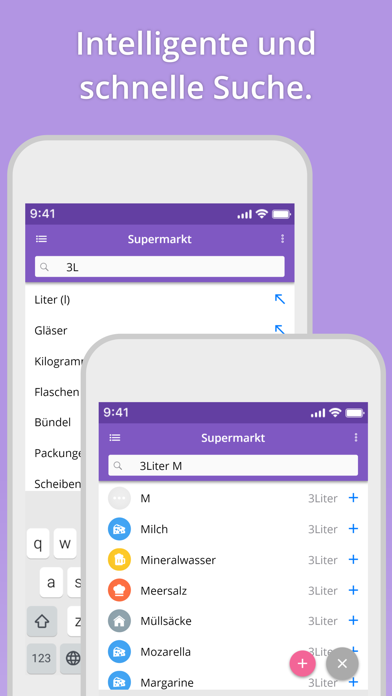
SCHNELLES HINZUFÜGEN... dank großer, erweiterbarer Artikelsammlung von nahezu 1000 kategorisierten und priorisierten Artikeln und intelligenter Suchfunktion. Beim Eingeben des ersten Buchstaben erscheint in der Regel bereits der entsprechende Artikel. Oder Du fügst Artikel einfach aus der eigenen Historie hinzu. Mengen, Einheiten und Kategorien werden automatisch erkannt - auch bei Verwendung der Spracheingabe.
OPTIMALER ÜBERBLICK... durch 17 farbige Kategorien mit Icon und intelligenter Sortierfunktion. Erstelle und verwalte bei Bedarf Deine eigenen Kategorien (auch für Baumarkt und ToDo Listen).