So löschen Sie DOT Billetter
Veröffentlicht von: Dot Din offentlige Transport ISErscheinungsdatum: September 18, 2024
Müssen Sie Ihr DOT Billetter-Abonnement kündigen oder die App löschen? Diese Anleitung bietet Schritt-für-Schritt-Anleitungen für iPhones, Android-Geräte, PCs (Windows/Mac) und PayPal. Denken Sie daran, mindestens 24 Stunden vor Ablauf Ihrer Testversion zu kündigen, um Gebühren zu vermeiden.
Anleitung zum Abbrechen und Löschen von DOT Billetter
Inhaltsverzeichnis:
Anweisungen zum Abbestellen von DOT Billetter
Das Abbestellen von DOT Billetter ist einfach. Befolgen Sie diese Schritte je nach Gerät:
Kündigen des DOT Billetter-Abonnements auf dem iPhone oder iPad:
- Öffnen Sie die App Einstellungen.
- Tippen Sie oben auf Ihren Namen, um auf Ihre Apple-ID zuzugreifen.
- Tippen Sie auf Abonnements.
- Hier sehen Sie alle Ihre aktiven Abonnements. Suchen Sie DOT Billetter und tippen Sie darauf.
- Klicken Sie auf Abonnement kündigen.
Kündigen des DOT Billetter-Abonnements auf Android:
- Öffnen Sie den Google Play Store.
- Stellen Sie sicher, dass Sie im richtigen Google-Konto angemeldet sind.
- Tippen Sie auf das Symbol Menü und dann auf Abonnements.
- Wählen Sie DOT Billetter aus und tippen Sie auf Abonnement kündigen.
DOT Billetter-Abonnement bei Paypal kündigen:
- Melden Sie sich bei Ihrem PayPal-Konto an.
- Klicken Sie auf das Symbol Einstellungen.
- Navigieren Sie zu „Zahlungen“ und dann zu Automatische Zahlungen verwalten.
- Suchen Sie nach DOT Billetter und klicken Sie auf Abbrechen.
Glückwunsch! Ihr DOT Billetter-Abonnement wird gekündigt, Sie können den Dienst jedoch noch bis zum Ende des Abrechnungszeitraums nutzen.
So löschen Sie DOT Billetter - Dot Din offentlige Transport IS von Ihrem iOS oder Android
DOT Billetter vom iPhone oder iPad löschen:
Um DOT Billetter von Ihrem iOS-Gerät zu löschen, gehen Sie folgendermaßen vor:
- Suchen Sie die DOT Billetter-App auf Ihrem Startbildschirm.
- Drücken Sie lange auf die App, bis Optionen angezeigt werden.
- Wählen Sie App entfernen und bestätigen Sie.
DOT Billetter von Android löschen:
- Finden Sie DOT Billetter in Ihrer App-Schublade oder auf Ihrem Startbildschirm.
- Drücken Sie lange auf die App und ziehen Sie sie auf Deinstallieren.
- Bestätigen Sie die Deinstallation.
Hinweis: Durch das Löschen der App werden Zahlungen nicht gestoppt.
So erhalten Sie eine Rückerstattung
Wenn Sie der Meinung sind, dass Ihnen eine falsche Rechnung gestellt wurde oder Sie eine Rückerstattung für DOT Billetter wünschen, gehen Sie wie folgt vor:
- Apple Support (for App Store purchases)
- Google Play Support (for Android purchases)
Wenn Sie Hilfe beim Abbestellen oder weitere Unterstützung benötigen, besuchen Sie das DOT Billetter-Forum. Unsere Community ist bereit zu helfen!
Was ist DOT Billetter?
Dot billetter app afgangstavle:
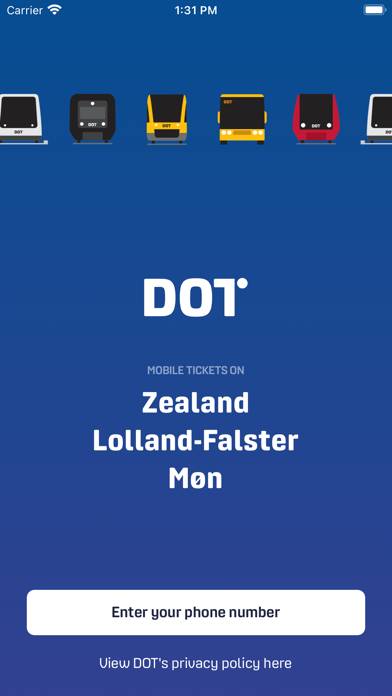
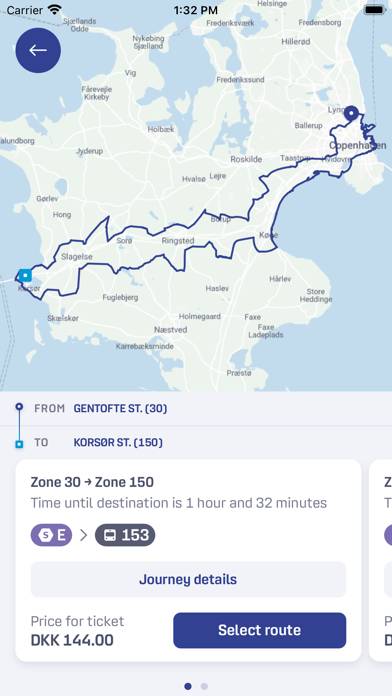
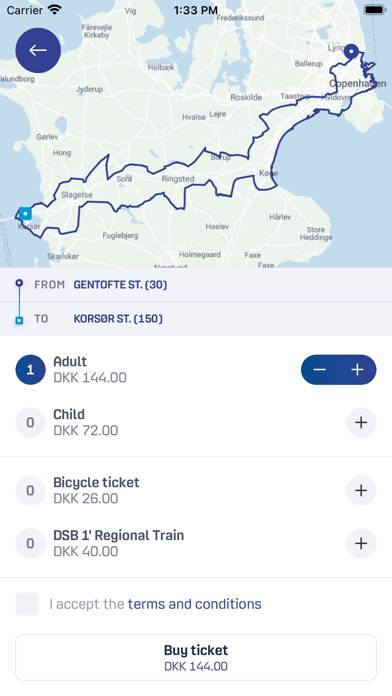
Med DOT Billetter app kan du nemt købe billetter og månedskort til rejser med bus, tog og metro på Sjælland, Lolland, Falster og Møn.
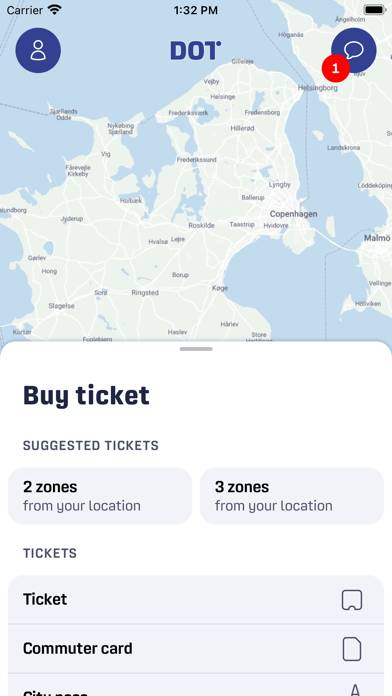
Du kan købe billet ved at indtaste dit afrejse- og ankomststed, enten i form af en holdeplads, adresse eller stednavn. Du kan også vælge fra- og til-søgning ved at trykke på det geografiske kort. Hurtigkøb af 2-8 zoner er til dig, som kender antallet af zoner, som du har brug for dér, hvor du befinder dig. Den kan du bruge, hvis du giver tilladelse til lokalisering (GPS), så appen ved, hvilken startzone du rejser fra. Tilladelse til lokalisering, hvilket er frivilligt, kan også hjælpe dig til at finde din position i forhold til din billets gyldighedsområde på kortet.
Månedskort (pendlerkort og Pendler20) kan købes ved at indtaste afrejse- og ankomststed. Du kan også vælge zoner manuelt på det geografiske kort, hvis du kun skal rejse mellem 2 og 8 zoner.
Disse billetter og månedskort kan du købe i appen:
• Zonebilletter med 2-8 zoner
• Enkeltbilletter på 9+ zoner fra en afrejsezone til en ankomstzone
• Pendlerkort med mulighed for tillæg til Metro og DSB 1’ Regionaltog
• Pendler20 med mulighed for tillæg til Metro og DSB 1’ Regionaltog