So löschen Sie Mautomat
Veröffentlicht von: Florian SchoelerErscheinungsdatum: August 19, 2024
Müssen Sie Ihr Mautomat-Abonnement kündigen oder die App löschen? Diese Anleitung bietet Schritt-für-Schritt-Anleitungen für iPhones, Android-Geräte, PCs (Windows/Mac) und PayPal. Denken Sie daran, mindestens 24 Stunden vor Ablauf Ihrer Testversion zu kündigen, um Gebühren zu vermeiden.
Anleitung zum Abbrechen und Löschen von Mautomat
Inhaltsverzeichnis:
Anweisungen zum Abbestellen von Mautomat
Das Abbestellen von Mautomat ist einfach. Befolgen Sie diese Schritte je nach Gerät:
Kündigen des Mautomat-Abonnements auf dem iPhone oder iPad:
- Öffnen Sie die App Einstellungen.
- Tippen Sie oben auf Ihren Namen, um auf Ihre Apple-ID zuzugreifen.
- Tippen Sie auf Abonnements.
- Hier sehen Sie alle Ihre aktiven Abonnements. Suchen Sie Mautomat und tippen Sie darauf.
- Klicken Sie auf Abonnement kündigen.
Kündigen des Mautomat-Abonnements auf Android:
- Öffnen Sie den Google Play Store.
- Stellen Sie sicher, dass Sie im richtigen Google-Konto angemeldet sind.
- Tippen Sie auf das Symbol Menü und dann auf Abonnements.
- Wählen Sie Mautomat aus und tippen Sie auf Abonnement kündigen.
Mautomat-Abonnement bei Paypal kündigen:
- Melden Sie sich bei Ihrem PayPal-Konto an.
- Klicken Sie auf das Symbol Einstellungen.
- Navigieren Sie zu „Zahlungen“ und dann zu Automatische Zahlungen verwalten.
- Suchen Sie nach Mautomat und klicken Sie auf Abbrechen.
Glückwunsch! Ihr Mautomat-Abonnement wird gekündigt, Sie können den Dienst jedoch noch bis zum Ende des Abrechnungszeitraums nutzen.
So löschen Sie Mautomat - Florian Schoeler von Ihrem iOS oder Android
Mautomat vom iPhone oder iPad löschen:
Um Mautomat von Ihrem iOS-Gerät zu löschen, gehen Sie folgendermaßen vor:
- Suchen Sie die Mautomat-App auf Ihrem Startbildschirm.
- Drücken Sie lange auf die App, bis Optionen angezeigt werden.
- Wählen Sie App entfernen und bestätigen Sie.
Mautomat von Android löschen:
- Finden Sie Mautomat in Ihrer App-Schublade oder auf Ihrem Startbildschirm.
- Drücken Sie lange auf die App und ziehen Sie sie auf Deinstallieren.
- Bestätigen Sie die Deinstallation.
Hinweis: Durch das Löschen der App werden Zahlungen nicht gestoppt.
So erhalten Sie eine Rückerstattung
Wenn Sie der Meinung sind, dass Ihnen eine falsche Rechnung gestellt wurde oder Sie eine Rückerstattung für Mautomat wünschen, gehen Sie wie folgt vor:
- Apple Support (for App Store purchases)
- Google Play Support (for Android purchases)
Wenn Sie Hilfe beim Abbestellen oder weitere Unterstützung benötigen, besuchen Sie das Mautomat-Forum. Unsere Community ist bereit zu helfen!
Was ist Mautomat?
Cancel peacock tv trial plan and delete account:
Wichtig: Außerhalb Deutschlands kann Mautomat nicht verwendet werden.
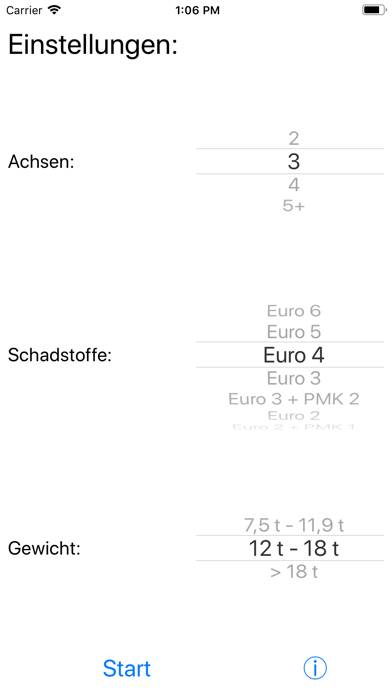
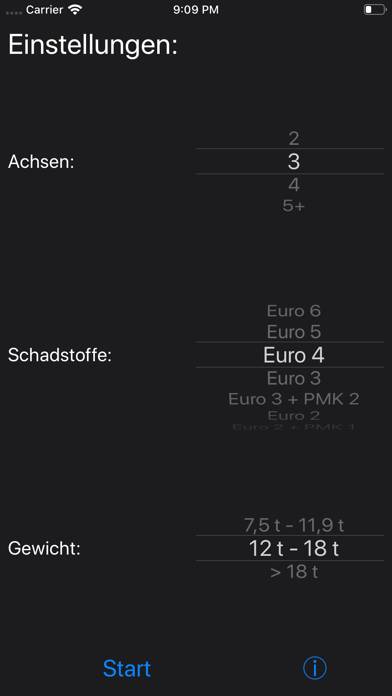
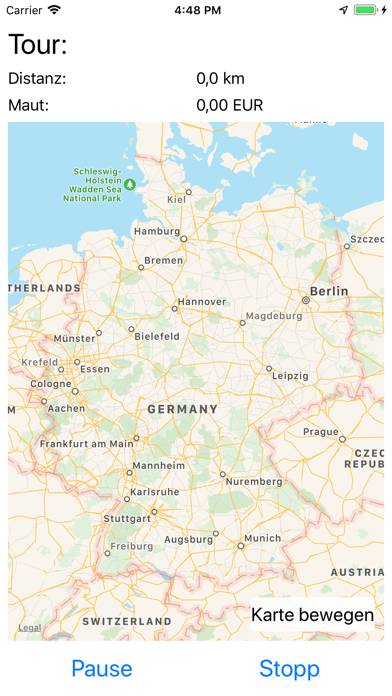
Die Verwendung ist einfach. Öffnen Sie die App, stellen Sie die CO2-Emissionsklasse, die Anzahl der Achsen, die Euro-Schadstoffklasse und die Gewichtsklasse Ihres Fahrzeugs ein und drücken Sie auf Start. Damit wird anhand Ihres Positionsverlaufes ermittelt, welche Strecke Sie fahren und welche Gebühr dafür anfällt. Am Ende der Fahrt erhalten Sie eine kurze Übersicht über die gefahrene Distanz und die anfallende Gebühr. Auf Wunsch können Sie Ihre Fahrten in einem Fahrtenbuch speichern lassen. Während der Fahrt wird auf einer Kartenansicht die gefahrene Strecke hervorgehoben. Mautomat lässt sich aber auch bequem und akkuschonend im Hintergrund und bei ausgeschaltetem Display betreiben.
Die ermittelten Positionsdaten werden nicht über die Dauer einer Fahrt hinaus gespeichert, nicht zu Bewegungsprofilen zusammengefasst und nicht an Dritte gesendet oder verkauft. Sobald eine Fahrt in der App beendet wird, werden die ermittelten Positionsdaten gelöscht. Für das Fahrtenbuch werden lediglich die folgenden Daten gespeichert: (1) Startpunkt der Tour, (2) Zielpunkt der Tour, (3) Startzeit und -datum der Tour, (4) Gefahrene Distanz in km, (5) Anfallender Mautbetrag in EUR. Für die Kartendarstellung werden Karten von Apple Maps verwendet, entsprechende Datenschutzbestimmungen finden Sie auf den Webseiten von Apple oder in der App durch Antippen des Buttons 'Legal' in der Kartenansicht (unten links).
Probieren Sie auch meine anderen Apps:
- Shoptimizer: Diese wird Ihnen dabei helfen, Ihre Einkaufslisten, Rezepte und Haushaltsvorräte zu organisieren.