
So löschen Sie Monitor Home: Blink Kamera
Veröffentlicht von: Lukas TateErscheinungsdatum: January 07, 2025
Müssen Sie Ihr Monitor Home: Blink Kamera-Abonnement kündigen oder die App löschen? Diese Anleitung bietet Schritt-für-Schritt-Anleitungen für iPhones, Android-Geräte, PCs (Windows/Mac) und PayPal. Denken Sie daran, mindestens 24 Stunden vor Ablauf Ihrer Testversion zu kündigen, um Gebühren zu vermeiden.
Anleitung zum Abbrechen und Löschen von Monitor Home: Blink Kamera
Inhaltsverzeichnis:
Anweisungen zum Abbestellen von Monitor Home: Blink Kamera
Das Abbestellen von Monitor Home: Blink Kamera ist einfach. Befolgen Sie diese Schritte je nach Gerät:
Kündigen des Monitor Home: Blink Kamera-Abonnements auf dem iPhone oder iPad:
- Öffnen Sie die App Einstellungen.
- Tippen Sie oben auf Ihren Namen, um auf Ihre Apple-ID zuzugreifen.
- Tippen Sie auf Abonnements.
- Hier sehen Sie alle Ihre aktiven Abonnements. Suchen Sie Monitor Home: Blink Kamera und tippen Sie darauf.
- Klicken Sie auf Abonnement kündigen.
Kündigen des Monitor Home: Blink Kamera-Abonnements auf Android:
- Öffnen Sie den Google Play Store.
- Stellen Sie sicher, dass Sie im richtigen Google-Konto angemeldet sind.
- Tippen Sie auf das Symbol Menü und dann auf Abonnements.
- Wählen Sie Monitor Home: Blink Kamera aus und tippen Sie auf Abonnement kündigen.
Monitor Home: Blink Kamera-Abonnement bei Paypal kündigen:
- Melden Sie sich bei Ihrem PayPal-Konto an.
- Klicken Sie auf das Symbol Einstellungen.
- Navigieren Sie zu „Zahlungen“ und dann zu Automatische Zahlungen verwalten.
- Suchen Sie nach Monitor Home: Blink Kamera und klicken Sie auf Abbrechen.
Glückwunsch! Ihr Monitor Home: Blink Kamera-Abonnement wird gekündigt, Sie können den Dienst jedoch noch bis zum Ende des Abrechnungszeitraums nutzen.
So löschen Sie Monitor Home: Blink Kamera - Lukas Tate von Ihrem iOS oder Android
Monitor Home: Blink Kamera vom iPhone oder iPad löschen:
Um Monitor Home: Blink Kamera von Ihrem iOS-Gerät zu löschen, gehen Sie folgendermaßen vor:
- Suchen Sie die Monitor Home: Blink Kamera-App auf Ihrem Startbildschirm.
- Drücken Sie lange auf die App, bis Optionen angezeigt werden.
- Wählen Sie App entfernen und bestätigen Sie.
Monitor Home: Blink Kamera von Android löschen:
- Finden Sie Monitor Home: Blink Kamera in Ihrer App-Schublade oder auf Ihrem Startbildschirm.
- Drücken Sie lange auf die App und ziehen Sie sie auf Deinstallieren.
- Bestätigen Sie die Deinstallation.
Hinweis: Durch das Löschen der App werden Zahlungen nicht gestoppt.
So erhalten Sie eine Rückerstattung
Wenn Sie der Meinung sind, dass Ihnen eine falsche Rechnung gestellt wurde oder Sie eine Rückerstattung für Monitor Home: Blink Kamera wünschen, gehen Sie wie folgt vor:
- Apple Support (for App Store purchases)
- Google Play Support (for Android purchases)
Wenn Sie Hilfe beim Abbestellen oder weitere Unterstützung benötigen, besuchen Sie das Monitor Home: Blink Kamera-Forum. Unsere Community ist bereit zu helfen!
Was ist Monitor Home: Blink Kamera?
Ansque 2k solar security cameras with color night vision no monthly fees:
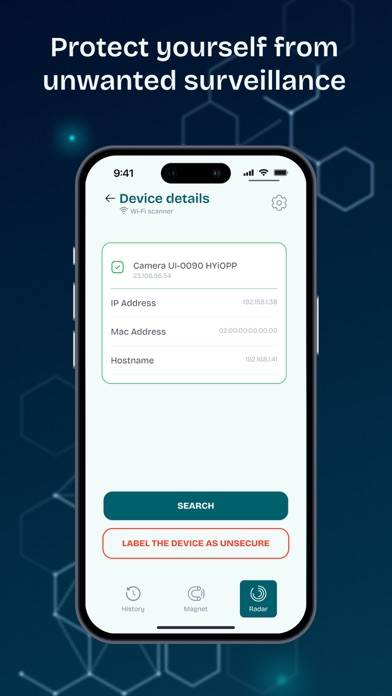
Stellen Sie sicher, dass Ihre Netzwerkverbindung sicher ist?
Dies ist der ideale Zeitpunkt, um potenzielle Risiken zu identifizieren und gründlich zu bewerten, um sicherzustellen, dass Ihre digitale Sicherheit intakt bleibt.
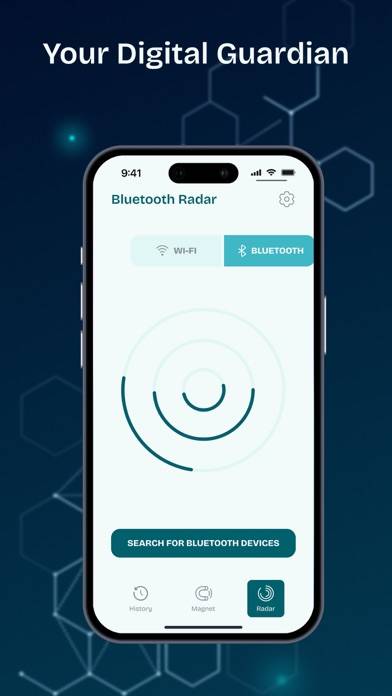
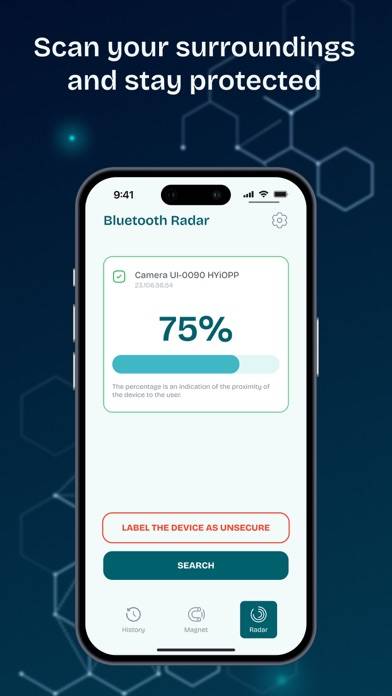
Scannen Sie über Bluetooth und WLAN nach Geräten in der Nähe.
Suchen Sie Bluetooth-Geräte in der Nähe und identifizieren Sie Geräte, die derzeit mit Ihrem WLAN-Netzwerk oder einem gemeinsam genutzten WLAN-Netzwerk verbunden sind.
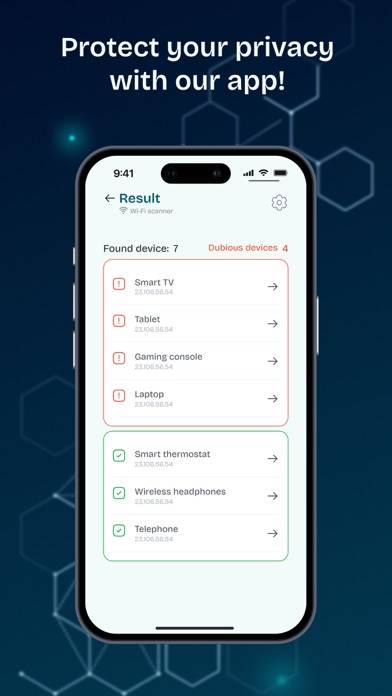
Schützen Sie Ihre Privatsphäre.
Unsere Anwendung bietet umfassende Tools, um Ihre Privatsphäre wirksam zu gewährleisten und Ihre persönlichen Daten zu schützen.
Sehen Sie sich an, wie Sie Folgendes löschen:











 Champy the Useless Vampire