So löschen Sie Mvgo
Veröffentlicht von: SWM Services GmbHErscheinungsdatum: October 02, 2024
Müssen Sie Ihr Mvgo-Abonnement kündigen oder die App löschen? Diese Anleitung bietet Schritt-für-Schritt-Anleitungen für iPhones, Android-Geräte, PCs (Windows/Mac) und PayPal. Denken Sie daran, mindestens 24 Stunden vor Ablauf Ihrer Testversion zu kündigen, um Gebühren zu vermeiden.
Anleitung zum Abbrechen und Löschen von Mvgo
Inhaltsverzeichnis:
Anweisungen zum Abbestellen von Mvgo
Das Abbestellen von Mvgo ist einfach. Befolgen Sie diese Schritte je nach Gerät:
Kündigen des Mvgo-Abonnements auf dem iPhone oder iPad:
- Öffnen Sie die App Einstellungen.
- Tippen Sie oben auf Ihren Namen, um auf Ihre Apple-ID zuzugreifen.
- Tippen Sie auf Abonnements.
- Hier sehen Sie alle Ihre aktiven Abonnements. Suchen Sie Mvgo und tippen Sie darauf.
- Klicken Sie auf Abonnement kündigen.
Kündigen des Mvgo-Abonnements auf Android:
- Öffnen Sie den Google Play Store.
- Stellen Sie sicher, dass Sie im richtigen Google-Konto angemeldet sind.
- Tippen Sie auf das Symbol Menü und dann auf Abonnements.
- Wählen Sie Mvgo aus und tippen Sie auf Abonnement kündigen.
Mvgo-Abonnement bei Paypal kündigen:
- Melden Sie sich bei Ihrem PayPal-Konto an.
- Klicken Sie auf das Symbol Einstellungen.
- Navigieren Sie zu „Zahlungen“ und dann zu Automatische Zahlungen verwalten.
- Suchen Sie nach Mvgo und klicken Sie auf Abbrechen.
Glückwunsch! Ihr Mvgo-Abonnement wird gekündigt, Sie können den Dienst jedoch noch bis zum Ende des Abrechnungszeitraums nutzen.
So löschen Sie Mvgo - SWM Services GmbH von Ihrem iOS oder Android
Mvgo vom iPhone oder iPad löschen:
Um Mvgo von Ihrem iOS-Gerät zu löschen, gehen Sie folgendermaßen vor:
- Suchen Sie die Mvgo-App auf Ihrem Startbildschirm.
- Drücken Sie lange auf die App, bis Optionen angezeigt werden.
- Wählen Sie App entfernen und bestätigen Sie.
Mvgo von Android löschen:
- Finden Sie Mvgo in Ihrer App-Schublade oder auf Ihrem Startbildschirm.
- Drücken Sie lange auf die App und ziehen Sie sie auf Deinstallieren.
- Bestätigen Sie die Deinstallation.
Hinweis: Durch das Löschen der App werden Zahlungen nicht gestoppt.
So erhalten Sie eine Rückerstattung
Wenn Sie der Meinung sind, dass Ihnen eine falsche Rechnung gestellt wurde oder Sie eine Rückerstattung für Mvgo wünschen, gehen Sie wie folgt vor:
- Apple Support (for App Store purchases)
- Google Play Support (for Android purchases)
Wenn Sie Hilfe beim Abbestellen oder weitere Unterstützung benötigen, besuchen Sie das Mvgo-Forum. Unsere Community ist bereit zu helfen!
Was ist Mvgo?
How to cancel app subscriptions on android 2022:
* Mit MVGO immer das richtige Handyticket zu Hand
Egal ob Deutschlandticket, Streifenkarte, Fahrradticket oder IsarCard: Im Ticketshop finden Sie jederzeit das passende Ticket oder Abo für Ihre Reise im Münchner Verkehrs- und Tarifverbund.
* Eine App für neue Mobilität
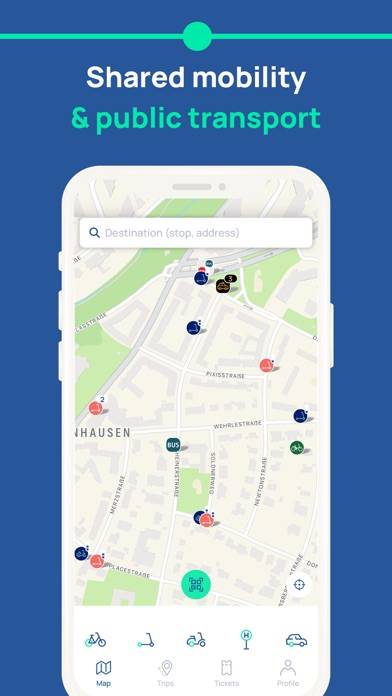
Neben der Fahrinfo ist MVGO Ihr Wegfinder zu Sharing-Angeboten in der Nähe. Suchen und Buchen Sie das MVGRad, E-Bikes und E-Scooter direkt in der MVGO. Finden Sie nahgelegene Carsharing Angebote, Ladesäulen und vieles mehr für Ihre Reise durch die Stadt.
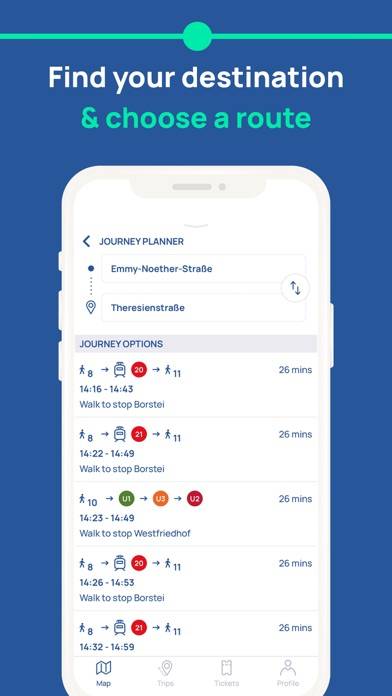
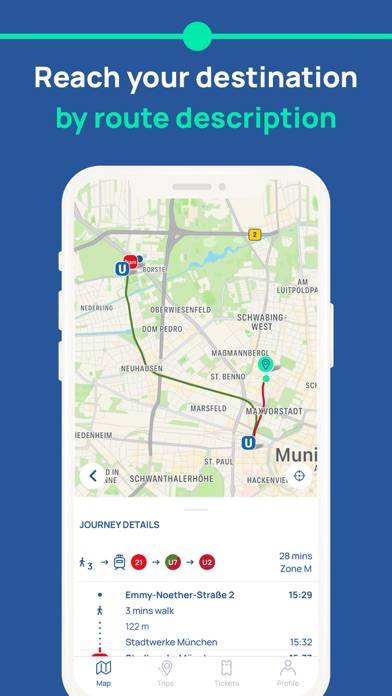
Die wichtigsten Funktionen von MVGO im Überblick: