So löschen Sie My Movies 3 Pro
Veröffentlicht von: Binnerup ConsultErscheinungsdatum: September 29, 2019
Müssen Sie Ihr My Movies 3 Pro-Abonnement kündigen oder die App löschen? Diese Anleitung bietet Schritt-für-Schritt-Anleitungen für iPhones, Android-Geräte, PCs (Windows/Mac) und PayPal. Denken Sie daran, mindestens 24 Stunden vor Ablauf Ihrer Testversion zu kündigen, um Gebühren zu vermeiden.
Anleitung zum Abbrechen und Löschen von My Movies 3 Pro
Inhaltsverzeichnis:
Anweisungen zum Abbestellen von My Movies 3 Pro
Das Abbestellen von My Movies 3 Pro ist einfach. Befolgen Sie diese Schritte je nach Gerät:
Kündigen des My Movies 3 Pro-Abonnements auf dem iPhone oder iPad:
- Öffnen Sie die App Einstellungen.
- Tippen Sie oben auf Ihren Namen, um auf Ihre Apple-ID zuzugreifen.
- Tippen Sie auf Abonnements.
- Hier sehen Sie alle Ihre aktiven Abonnements. Suchen Sie My Movies 3 Pro und tippen Sie darauf.
- Klicken Sie auf Abonnement kündigen.
Kündigen des My Movies 3 Pro-Abonnements auf Android:
- Öffnen Sie den Google Play Store.
- Stellen Sie sicher, dass Sie im richtigen Google-Konto angemeldet sind.
- Tippen Sie auf das Symbol Menü und dann auf Abonnements.
- Wählen Sie My Movies 3 Pro aus und tippen Sie auf Abonnement kündigen.
My Movies 3 Pro-Abonnement bei Paypal kündigen:
- Melden Sie sich bei Ihrem PayPal-Konto an.
- Klicken Sie auf das Symbol Einstellungen.
- Navigieren Sie zu „Zahlungen“ und dann zu Automatische Zahlungen verwalten.
- Suchen Sie nach My Movies 3 Pro und klicken Sie auf Abbrechen.
Glückwunsch! Ihr My Movies 3 Pro-Abonnement wird gekündigt, Sie können den Dienst jedoch noch bis zum Ende des Abrechnungszeitraums nutzen.
So löschen Sie My Movies 3 Pro - Binnerup Consult von Ihrem iOS oder Android
My Movies 3 Pro vom iPhone oder iPad löschen:
Um My Movies 3 Pro von Ihrem iOS-Gerät zu löschen, gehen Sie folgendermaßen vor:
- Suchen Sie die My Movies 3 Pro-App auf Ihrem Startbildschirm.
- Drücken Sie lange auf die App, bis Optionen angezeigt werden.
- Wählen Sie App entfernen und bestätigen Sie.
My Movies 3 Pro von Android löschen:
- Finden Sie My Movies 3 Pro in Ihrer App-Schublade oder auf Ihrem Startbildschirm.
- Drücken Sie lange auf die App und ziehen Sie sie auf Deinstallieren.
- Bestätigen Sie die Deinstallation.
Hinweis: Durch das Löschen der App werden Zahlungen nicht gestoppt.
So erhalten Sie eine Rückerstattung
Wenn Sie der Meinung sind, dass Ihnen eine falsche Rechnung gestellt wurde oder Sie eine Rückerstattung für My Movies 3 Pro wünschen, gehen Sie wie folgt vor:
- Apple Support (for App Store purchases)
- Google Play Support (for Android purchases)
Wenn Sie Hilfe beim Abbestellen oder weitere Unterstützung benötigen, besuchen Sie das My Movies 3 Pro-Forum. Unsere Community ist bereit zu helfen!
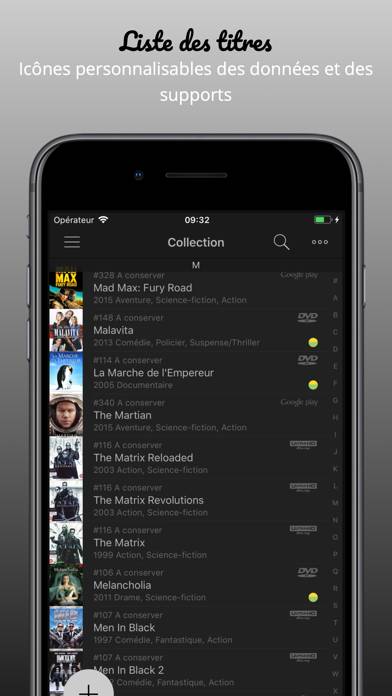
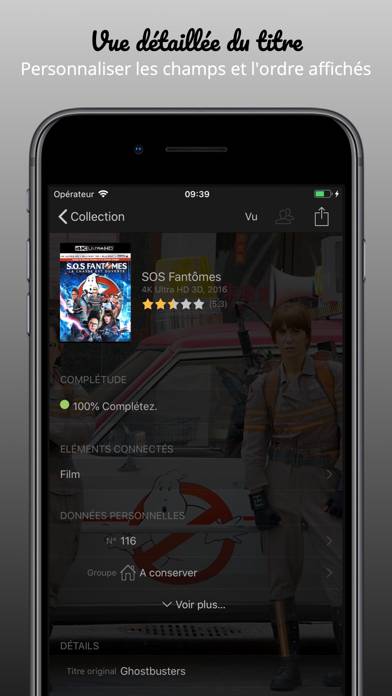
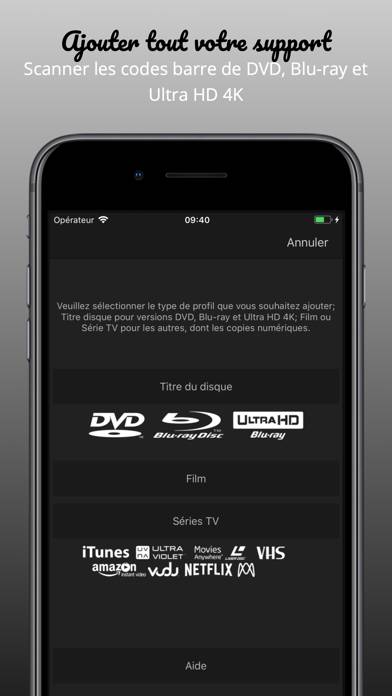
Was ist My Movies 3 Pro?
Best 10 pro library android apps:
Avertissement pour toute mise à jour! Les utilisateurs d’une version antérieure, ou ceux transférant depuis une autre plateforme, s’identifient simplement sur le même compte précédemment utilisé, et récupèrent alors leur collection synchronisée avec la nouvelle application. Contactez-nous sur support@mymovies.dk pour obtenir notre aide.
Vous pouvez tester toute l’application, en téléchargeant notre app gratuite, qui est une version identique avec la seule différence d’être limitée à 50 titres.
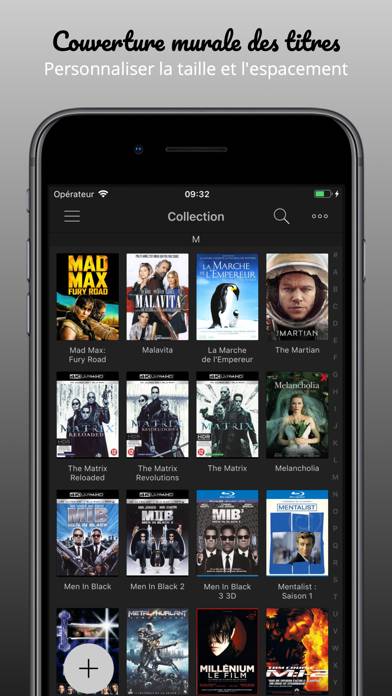
Vous pouvez utiliser l’application en mode autonome sur votre IPhone, IPad ou IPod, ou associée à nos autres modules disponibles sur toutes les plateformes populaires, en vous permettant de conserver votre collection de films synchronisés entre terminaux.
L’application vous propose de créer un compte utilisateur, de vous identifier sur un compte My Movies existant, ou via Facebook pour accéder au contenu de votre collection. Celle-ci suivra votre compte utilisateur via nos serveurs en ligne, vous permettant de changer de terminal sans perdre vos données - nous supportons les terminaux des plateformes populaires. Si vous vous identifiez sur un compte existant, votre collection sera synchronisée automatiquement sur votre terminal.