So löschen Sie OneShot Golf: Robotergolfspiel
Veröffentlicht von: E Dev StudiosErscheinungsdatum: August 12, 2024
Müssen Sie Ihr OneShot Golf: Robotergolfspiel-Abonnement kündigen oder die App löschen? Diese Anleitung bietet Schritt-für-Schritt-Anleitungen für iPhones, Android-Geräte, PCs (Windows/Mac) und PayPal. Denken Sie daran, mindestens 24 Stunden vor Ablauf Ihrer Testversion zu kündigen, um Gebühren zu vermeiden.
Anleitung zum Abbrechen und Löschen von OneShot Golf: Robotergolfspiel
Inhaltsverzeichnis:
Anweisungen zum Abbestellen von OneShot Golf: Robotergolfspiel
Das Abbestellen von OneShot Golf: Robotergolfspiel ist einfach. Befolgen Sie diese Schritte je nach Gerät:
Kündigen des OneShot Golf: Robotergolfspiel-Abonnements auf dem iPhone oder iPad:
- Öffnen Sie die App Einstellungen.
- Tippen Sie oben auf Ihren Namen, um auf Ihre Apple-ID zuzugreifen.
- Tippen Sie auf Abonnements.
- Hier sehen Sie alle Ihre aktiven Abonnements. Suchen Sie OneShot Golf: Robotergolfspiel und tippen Sie darauf.
- Klicken Sie auf Abonnement kündigen.
Kündigen des OneShot Golf: Robotergolfspiel-Abonnements auf Android:
- Öffnen Sie den Google Play Store.
- Stellen Sie sicher, dass Sie im richtigen Google-Konto angemeldet sind.
- Tippen Sie auf das Symbol Menü und dann auf Abonnements.
- Wählen Sie OneShot Golf: Robotergolfspiel aus und tippen Sie auf Abonnement kündigen.
OneShot Golf: Robotergolfspiel-Abonnement bei Paypal kündigen:
- Melden Sie sich bei Ihrem PayPal-Konto an.
- Klicken Sie auf das Symbol Einstellungen.
- Navigieren Sie zu „Zahlungen“ und dann zu Automatische Zahlungen verwalten.
- Suchen Sie nach OneShot Golf: Robotergolfspiel und klicken Sie auf Abbrechen.
Glückwunsch! Ihr OneShot Golf: Robotergolfspiel-Abonnement wird gekündigt, Sie können den Dienst jedoch noch bis zum Ende des Abrechnungszeitraums nutzen.
So löschen Sie OneShot Golf: Robotergolfspiel - E Dev Studios von Ihrem iOS oder Android
OneShot Golf: Robotergolfspiel vom iPhone oder iPad löschen:
Um OneShot Golf: Robotergolfspiel von Ihrem iOS-Gerät zu löschen, gehen Sie folgendermaßen vor:
- Suchen Sie die OneShot Golf: Robotergolfspiel-App auf Ihrem Startbildschirm.
- Drücken Sie lange auf die App, bis Optionen angezeigt werden.
- Wählen Sie App entfernen und bestätigen Sie.
OneShot Golf: Robotergolfspiel von Android löschen:
- Finden Sie OneShot Golf: Robotergolfspiel in Ihrer App-Schublade oder auf Ihrem Startbildschirm.
- Drücken Sie lange auf die App und ziehen Sie sie auf Deinstallieren.
- Bestätigen Sie die Deinstallation.
Hinweis: Durch das Löschen der App werden Zahlungen nicht gestoppt.
So erhalten Sie eine Rückerstattung
Wenn Sie der Meinung sind, dass Ihnen eine falsche Rechnung gestellt wurde oder Sie eine Rückerstattung für OneShot Golf: Robotergolfspiel wünschen, gehen Sie wie folgt vor:
- Apple Support (for App Store purchases)
- Google Play Support (for Android purchases)
Wenn Sie Hilfe beim Abbestellen oder weitere Unterstützung benötigen, besuchen Sie das OneShot Golf: Robotergolfspiel-Forum. Unsere Community ist bereit zu helfen!
Was ist OneShot Golf: Robotergolfspiel?
Regina startup#39;s new video game lets players control mini-golfing robots:
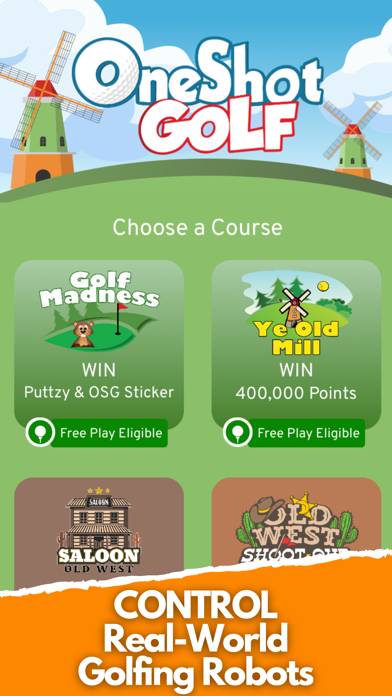
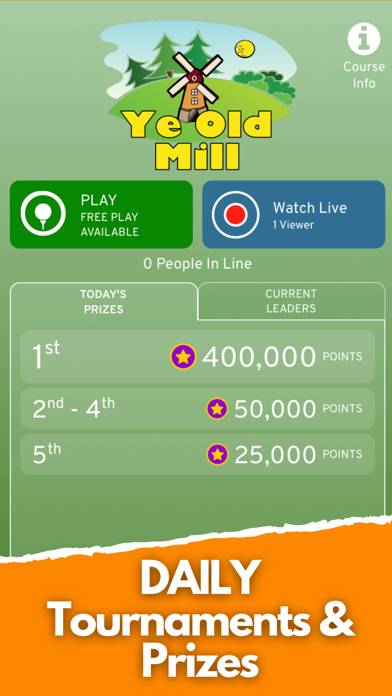
Schlagen Sie ab und erobern Sie die realen Golfplätze in OneShot Golf!
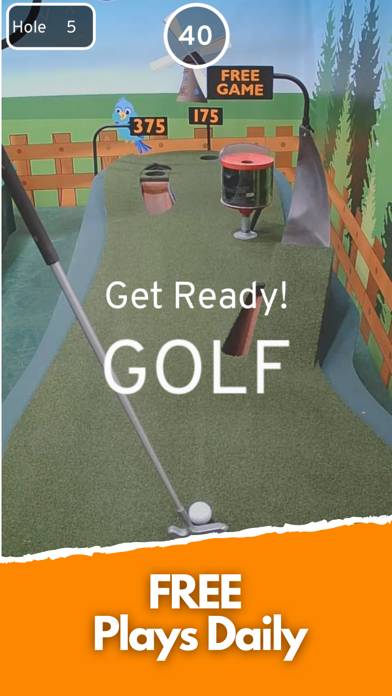
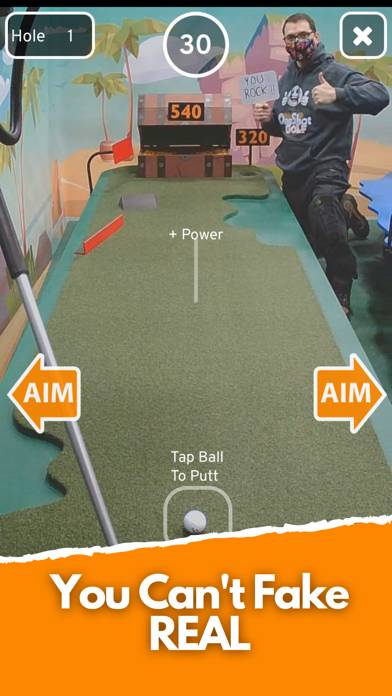
Dieses Handyspiel gibt Ihnen die Kontrolle über echte, physische Golfroboter in täglichen Turnieren auf verschiedenen Golfplätzen. Messen Sie sich mit Freunden und Rivalen, um in Minigolf, Top-Golf, Golf-Clash, Golf-Battle, Golf-Rivale und Ultimate-Golf an die Spitze der Punktebestenlisten zu gelangen.
Hauptmerkmale:
- Live-Video-Action
- Tägliche Turniere
- Fernbedienung echter Golfroboter