So löschen Sie Priority Pass plus
Veröffentlicht von: Priority PassErscheinungsdatum: August 22, 2026
Müssen Sie Ihr Priority Pass plus-Abonnement kündigen oder die App löschen? Diese Anleitung bietet Schritt-für-Schritt-Anleitungen für iPhones, Android-Geräte, PCs (Windows/Mac) und PayPal. Denken Sie daran, mindestens 24 Stunden vor Ablauf Ihrer Testversion zu kündigen, um Gebühren zu vermeiden.
Anleitung zum Abbrechen und Löschen von Priority Pass plus
Inhaltsverzeichnis:
Anweisungen zum Abbestellen von Priority Pass plus
Das Abbestellen von Priority Pass plus ist einfach. Befolgen Sie diese Schritte je nach Gerät:
Kündigen des Priority Pass plus-Abonnements auf dem iPhone oder iPad:
- Öffnen Sie die App Einstellungen.
- Tippen Sie oben auf Ihren Namen, um auf Ihre Apple-ID zuzugreifen.
- Tippen Sie auf Abonnements.
- Hier sehen Sie alle Ihre aktiven Abonnements. Suchen Sie Priority Pass plus und tippen Sie darauf.
- Klicken Sie auf Abonnement kündigen.
Kündigen des Priority Pass plus-Abonnements auf Android:
- Öffnen Sie den Google Play Store.
- Stellen Sie sicher, dass Sie im richtigen Google-Konto angemeldet sind.
- Tippen Sie auf das Symbol Menü und dann auf Abonnements.
- Wählen Sie Priority Pass plus aus und tippen Sie auf Abonnement kündigen.
Priority Pass plus-Abonnement bei Paypal kündigen:
- Melden Sie sich bei Ihrem PayPal-Konto an.
- Klicken Sie auf das Symbol Einstellungen.
- Navigieren Sie zu „Zahlungen“ und dann zu Automatische Zahlungen verwalten.
- Suchen Sie nach Priority Pass plus und klicken Sie auf Abbrechen.
Glückwunsch! Ihr Priority Pass plus-Abonnement wird gekündigt, Sie können den Dienst jedoch noch bis zum Ende des Abrechnungszeitraums nutzen.
So löschen Sie Priority Pass plus - Priority Pass von Ihrem iOS oder Android
Priority Pass plus vom iPhone oder iPad löschen:
Um Priority Pass plus von Ihrem iOS-Gerät zu löschen, gehen Sie folgendermaßen vor:
- Suchen Sie die Priority Pass plus-App auf Ihrem Startbildschirm.
- Drücken Sie lange auf die App, bis Optionen angezeigt werden.
- Wählen Sie App entfernen und bestätigen Sie.
Priority Pass plus von Android löschen:
- Finden Sie Priority Pass plus in Ihrer App-Schublade oder auf Ihrem Startbildschirm.
- Drücken Sie lange auf die App und ziehen Sie sie auf Deinstallieren.
- Bestätigen Sie die Deinstallation.
Hinweis: Durch das Löschen der App werden Zahlungen nicht gestoppt.
So erhalten Sie eine Rückerstattung
Wenn Sie der Meinung sind, dass Ihnen eine falsche Rechnung gestellt wurde oder Sie eine Rückerstattung für Priority Pass plus wünschen, gehen Sie wie folgt vor:
- Apple Support (for App Store purchases)
- Google Play Support (for Android purchases)
Wenn Sie Hilfe beim Abbestellen oder weitere Unterstützung benötigen, besuchen Sie das Priority Pass plus-Forum. Unsere Community ist bereit zu helfen!
Was ist Priority Pass plus?
#hdfc infinia metal credit card details updated info with all details #trending #creditcard #finance:
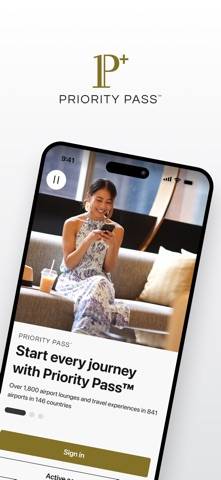
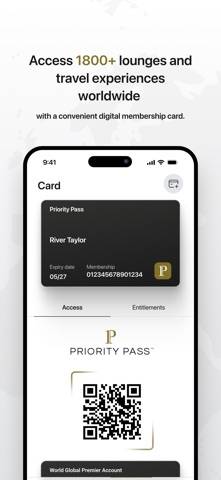
Activate your membership in the Priority Pass+ App in just 2 easy steps and enjoy access to 1,900+ lounges and airport experiences worldwide.
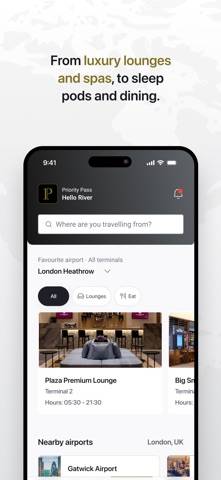
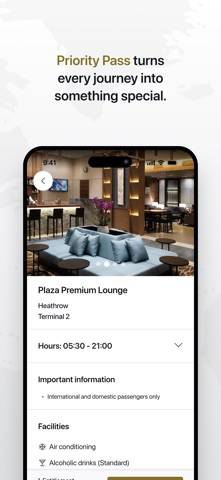
Discover an ever-growing range of premium experiences, from spas and sleep pods to in-airport dining, turning every journey into something special.
Enjoy contactless entry with your Digital Membership Card
Track your current membership entitlements and visit history