So löschen Sie QR Code Scanner-Barcode Reader
Veröffentlicht von: HAYYIN FUNGErscheinungsdatum: November 09, 2022
Müssen Sie Ihr QR Code Scanner-Barcode Reader-Abonnement kündigen oder die App löschen? Diese Anleitung bietet Schritt-für-Schritt-Anleitungen für iPhones, Android-Geräte, PCs (Windows/Mac) und PayPal. Denken Sie daran, mindestens 24 Stunden vor Ablauf Ihrer Testversion zu kündigen, um Gebühren zu vermeiden.
Anleitung zum Abbrechen und Löschen von QR Code Scanner-Barcode Reader
Inhaltsverzeichnis:
Anweisungen zum Abbestellen von QR Code Scanner-Barcode Reader
Das Abbestellen von QR Code Scanner-Barcode Reader ist einfach. Befolgen Sie diese Schritte je nach Gerät:
Kündigen des QR Code Scanner-Barcode Reader-Abonnements auf dem iPhone oder iPad:
- Öffnen Sie die App Einstellungen.
- Tippen Sie oben auf Ihren Namen, um auf Ihre Apple-ID zuzugreifen.
- Tippen Sie auf Abonnements.
- Hier sehen Sie alle Ihre aktiven Abonnements. Suchen Sie QR Code Scanner-Barcode Reader und tippen Sie darauf.
- Klicken Sie auf Abonnement kündigen.
Kündigen des QR Code Scanner-Barcode Reader-Abonnements auf Android:
- Öffnen Sie den Google Play Store.
- Stellen Sie sicher, dass Sie im richtigen Google-Konto angemeldet sind.
- Tippen Sie auf das Symbol Menü und dann auf Abonnements.
- Wählen Sie QR Code Scanner-Barcode Reader aus und tippen Sie auf Abonnement kündigen.
QR Code Scanner-Barcode Reader-Abonnement bei Paypal kündigen:
- Melden Sie sich bei Ihrem PayPal-Konto an.
- Klicken Sie auf das Symbol Einstellungen.
- Navigieren Sie zu „Zahlungen“ und dann zu Automatische Zahlungen verwalten.
- Suchen Sie nach QR Code Scanner-Barcode Reader und klicken Sie auf Abbrechen.
Glückwunsch! Ihr QR Code Scanner-Barcode Reader-Abonnement wird gekündigt, Sie können den Dienst jedoch noch bis zum Ende des Abrechnungszeitraums nutzen.
So löschen Sie QR Code Scanner-Barcode Reader - HAYYIN FUNG von Ihrem iOS oder Android
QR Code Scanner-Barcode Reader vom iPhone oder iPad löschen:
Um QR Code Scanner-Barcode Reader von Ihrem iOS-Gerät zu löschen, gehen Sie folgendermaßen vor:
- Suchen Sie die QR Code Scanner-Barcode Reader-App auf Ihrem Startbildschirm.
- Drücken Sie lange auf die App, bis Optionen angezeigt werden.
- Wählen Sie App entfernen und bestätigen Sie.
QR Code Scanner-Barcode Reader von Android löschen:
- Finden Sie QR Code Scanner-Barcode Reader in Ihrer App-Schublade oder auf Ihrem Startbildschirm.
- Drücken Sie lange auf die App und ziehen Sie sie auf Deinstallieren.
- Bestätigen Sie die Deinstallation.
Hinweis: Durch das Löschen der App werden Zahlungen nicht gestoppt.
So erhalten Sie eine Rückerstattung
Wenn Sie der Meinung sind, dass Ihnen eine falsche Rechnung gestellt wurde oder Sie eine Rückerstattung für QR Code Scanner-Barcode Reader wünschen, gehen Sie wie folgt vor:
- Apple Support (for App Store purchases)
- Google Play Support (for Android purchases)
Wenn Sie Hilfe beim Abbestellen oder weitere Unterstützung benötigen, besuchen Sie das QR Code Scanner-Barcode Reader-Forum. Unsere Community ist bereit zu helfen!
Was ist QR Code Scanner-Barcode Reader?
Desktop barcode scanner 1d 2d qr code usb automatic sensing data matrix reader supermarket store:
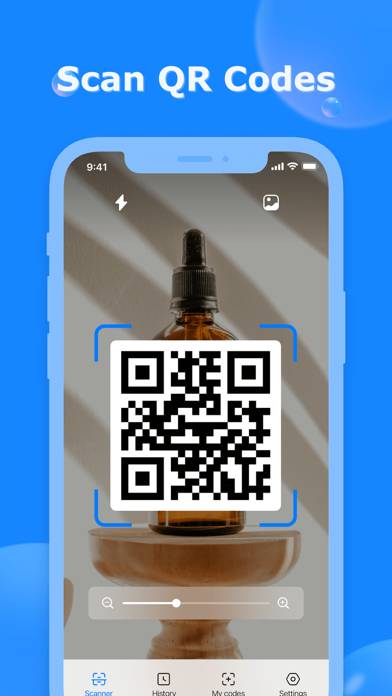
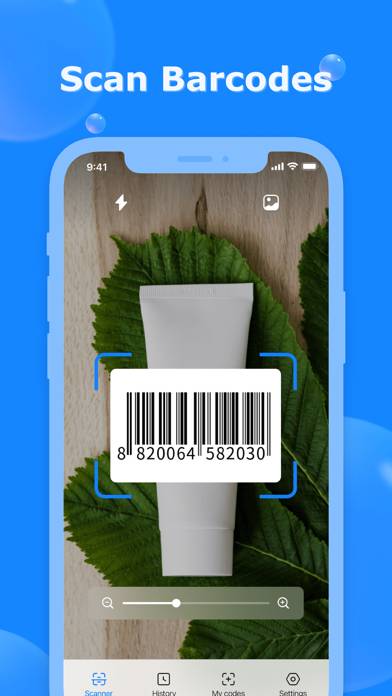
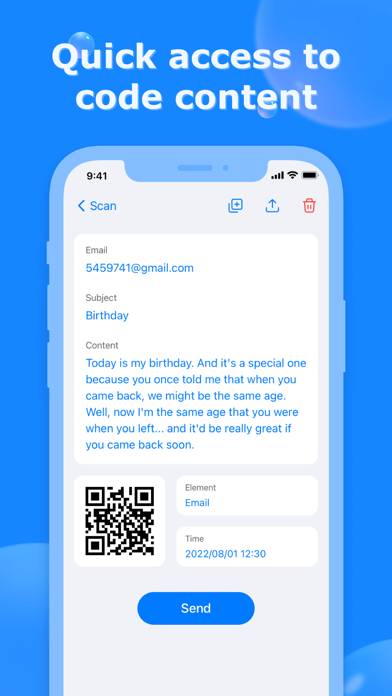
It can read, recognize, and decode all kinds of QR codes and barcodes: WiFi QR code, URL, books barcode, text, contacts, Email, phone number, business card, products, location, calendar, coupon codes, etc.
Try it now!
Get what you need with a single tap on QR Code Scanner!
===== How to Use the QRcode Scanner ===== 1. Click scanner on QR Code Scanner
2. Point camera to the QR-code/bar-code
3. Auto read and recognize
4. Show results and relevant options
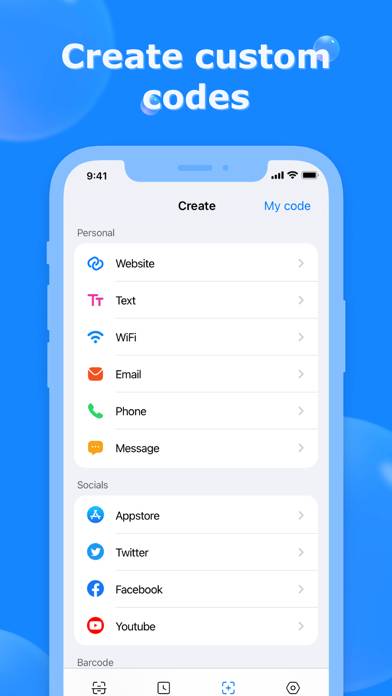
===== How to Use the QRcode Generator ===== 1. Tap the generate QR code button
2. Paste your content