So löschen Sie Rejsebillet
Veröffentlicht von: Rejsekort ASErscheinungsdatum: July 07, 2026
Müssen Sie Ihr Rejsebillet-Abonnement kündigen oder die App löschen? Diese Anleitung bietet Schritt-für-Schritt-Anleitungen für iPhones, Android-Geräte, PCs (Windows/Mac) und PayPal. Denken Sie daran, mindestens 24 Stunden vor Ablauf Ihrer Testversion zu kündigen, um Gebühren zu vermeiden.
Anleitung zum Abbrechen und Löschen von Rejsebillet
Inhaltsverzeichnis:
Anweisungen zum Abbestellen von Rejsebillet
Das Abbestellen von Rejsebillet ist einfach. Befolgen Sie diese Schritte je nach Gerät:
Kündigen des Rejsebillet-Abonnements auf dem iPhone oder iPad:
- Öffnen Sie die App Einstellungen.
- Tippen Sie oben auf Ihren Namen, um auf Ihre Apple-ID zuzugreifen.
- Tippen Sie auf Abonnements.
- Hier sehen Sie alle Ihre aktiven Abonnements. Suchen Sie Rejsebillet und tippen Sie darauf.
- Klicken Sie auf Abonnement kündigen.
Kündigen des Rejsebillet-Abonnements auf Android:
- Öffnen Sie den Google Play Store.
- Stellen Sie sicher, dass Sie im richtigen Google-Konto angemeldet sind.
- Tippen Sie auf das Symbol Menü und dann auf Abonnements.
- Wählen Sie Rejsebillet aus und tippen Sie auf Abonnement kündigen.
Rejsebillet-Abonnement bei Paypal kündigen:
- Melden Sie sich bei Ihrem PayPal-Konto an.
- Klicken Sie auf das Symbol Einstellungen.
- Navigieren Sie zu „Zahlungen“ und dann zu Automatische Zahlungen verwalten.
- Suchen Sie nach Rejsebillet und klicken Sie auf Abbrechen.
Glückwunsch! Ihr Rejsebillet-Abonnement wird gekündigt, Sie können den Dienst jedoch noch bis zum Ende des Abrechnungszeitraums nutzen.
So löschen Sie Rejsebillet - Rejsekort AS von Ihrem iOS oder Android
Rejsebillet vom iPhone oder iPad löschen:
Um Rejsebillet von Ihrem iOS-Gerät zu löschen, gehen Sie folgendermaßen vor:
- Suchen Sie die Rejsebillet-App auf Ihrem Startbildschirm.
- Drücken Sie lange auf die App, bis Optionen angezeigt werden.
- Wählen Sie App entfernen und bestätigen Sie.
Rejsebillet von Android löschen:
- Finden Sie Rejsebillet in Ihrer App-Schublade oder auf Ihrem Startbildschirm.
- Drücken Sie lange auf die App und ziehen Sie sie auf Deinstallieren.
- Bestätigen Sie die Deinstallation.
Hinweis: Durch das Löschen der App werden Zahlungen nicht gestoppt.
So erhalten Sie eine Rückerstattung
Wenn Sie der Meinung sind, dass Ihnen eine falsche Rechnung gestellt wurde oder Sie eine Rückerstattung für Rejsebillet wünschen, gehen Sie wie folgt vor:
- Apple Support (for App Store purchases)
- Google Play Support (for Android purchases)
Wenn Sie Hilfe beim Abbestellen oder weitere Unterstützung benötigen, besuchen Sie das Rejsebillet-Forum. Unsere Community ist bereit zu helfen!
Was ist Rejsebillet?
✈️ ek emirates ndc sprk | delete segments and cancel a record locator:
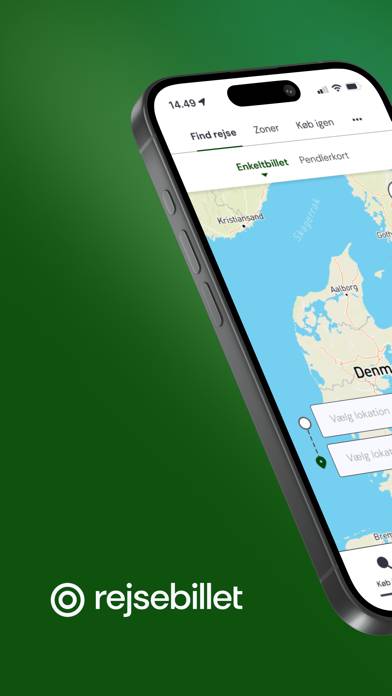
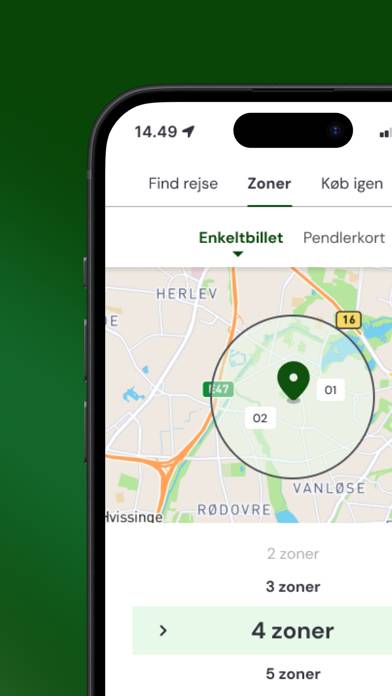
Hvis du skal rejse én gang fra A til B, kan du købe en billet ved at indtaste dit afrejsested og ankomststed og gennemføre en betaling. Slår du lokalisering til, vil dit afrejsested som udgangspunkt automatisk være din nuværende position.
Du kan også købe en zonebillet. Den giver dig mulighed for i en periode at rejse ubegrænset med bus, tog, metro og letbane i de valgte zoner.
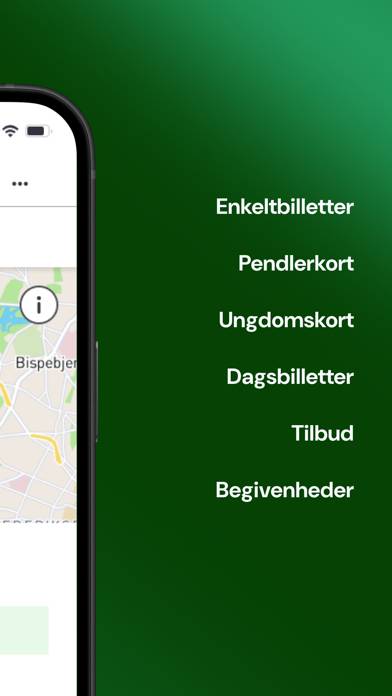
Køber du et Pendlerkort, giver det dig mulighed for at rejse ubegrænset i bus, tog og letbane inden for pendlerproduktets gyldighedszoner og tidsramme. Du har mulighed for at tilkøbe adgang til DSB 1’ til dit pendlerkort. På Sjælland har du også mulighed for at købe et Pendler20.
Hvis du rejser i hovedstadsområdet og vil kunne rejse med metro, skal du købe et metrotillæg til dit pendlerprodukt. Hvis du fravælger tillægget og får brug for at rejse med metro, kan du købe en tilkøbsbillet til dit pendlerprodukt fra dag til dag.