
So löschen Sie Team Shake
Veröffentlicht von: Rhineo Enterprises LLCErscheinungsdatum: November 16, 2021
Müssen Sie Ihr Team Shake-Abonnement kündigen oder die App löschen? Diese Anleitung bietet Schritt-für-Schritt-Anleitungen für iPhones, Android-Geräte, PCs (Windows/Mac) und PayPal. Denken Sie daran, mindestens 24 Stunden vor Ablauf Ihrer Testversion zu kündigen, um Gebühren zu vermeiden.
Anleitung zum Abbrechen und Löschen von Team Shake
Inhaltsverzeichnis:
Anweisungen zum Abbestellen von Team Shake
Das Abbestellen von Team Shake ist einfach. Befolgen Sie diese Schritte je nach Gerät:
Kündigen des Team Shake-Abonnements auf dem iPhone oder iPad:
- Öffnen Sie die App Einstellungen.
- Tippen Sie oben auf Ihren Namen, um auf Ihre Apple-ID zuzugreifen.
- Tippen Sie auf Abonnements.
- Hier sehen Sie alle Ihre aktiven Abonnements. Suchen Sie Team Shake und tippen Sie darauf.
- Klicken Sie auf Abonnement kündigen.
Kündigen des Team Shake-Abonnements auf Android:
- Öffnen Sie den Google Play Store.
- Stellen Sie sicher, dass Sie im richtigen Google-Konto angemeldet sind.
- Tippen Sie auf das Symbol Menü und dann auf Abonnements.
- Wählen Sie Team Shake aus und tippen Sie auf Abonnement kündigen.
Team Shake-Abonnement bei Paypal kündigen:
- Melden Sie sich bei Ihrem PayPal-Konto an.
- Klicken Sie auf das Symbol Einstellungen.
- Navigieren Sie zu „Zahlungen“ und dann zu Automatische Zahlungen verwalten.
- Suchen Sie nach Team Shake und klicken Sie auf Abbrechen.
Glückwunsch! Ihr Team Shake-Abonnement wird gekündigt, Sie können den Dienst jedoch noch bis zum Ende des Abrechnungszeitraums nutzen.
So löschen Sie Team Shake - Rhineo Enterprises LLC von Ihrem iOS oder Android
Team Shake vom iPhone oder iPad löschen:
Um Team Shake von Ihrem iOS-Gerät zu löschen, gehen Sie folgendermaßen vor:
- Suchen Sie die Team Shake-App auf Ihrem Startbildschirm.
- Drücken Sie lange auf die App, bis Optionen angezeigt werden.
- Wählen Sie App entfernen und bestätigen Sie.
Team Shake von Android löschen:
- Finden Sie Team Shake in Ihrer App-Schublade oder auf Ihrem Startbildschirm.
- Drücken Sie lange auf die App und ziehen Sie sie auf Deinstallieren.
- Bestätigen Sie die Deinstallation.
Hinweis: Durch das Löschen der App werden Zahlungen nicht gestoppt.
So erhalten Sie eine Rückerstattung
Wenn Sie der Meinung sind, dass Ihnen eine falsche Rechnung gestellt wurde oder Sie eine Rückerstattung für Team Shake wünschen, gehen Sie wie folgt vor:
- Apple Support (for App Store purchases)
- Google Play Support (for Android purchases)
Wenn Sie Hilfe beim Abbestellen oder weitere Unterstützung benötigen, besuchen Sie das Team Shake-Forum. Unsere Community ist bereit zu helfen!
Was ist Team Shake?
Apps im unterricht mit team shake zufällige gruppen nach vorgaben einteilen:
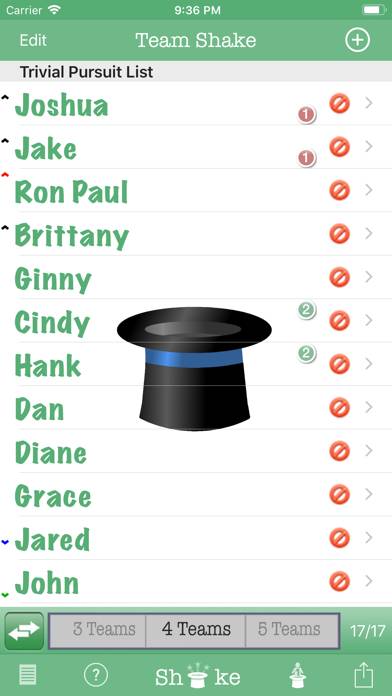
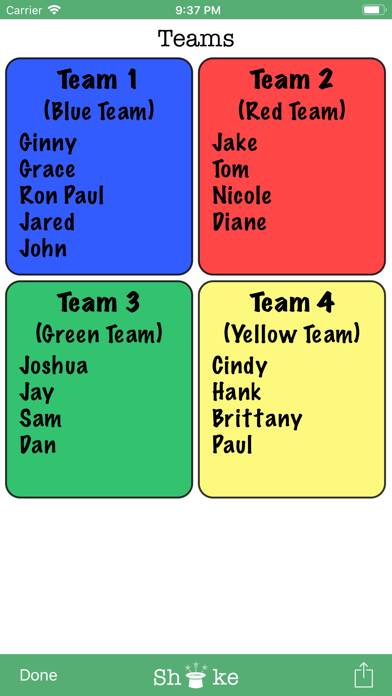
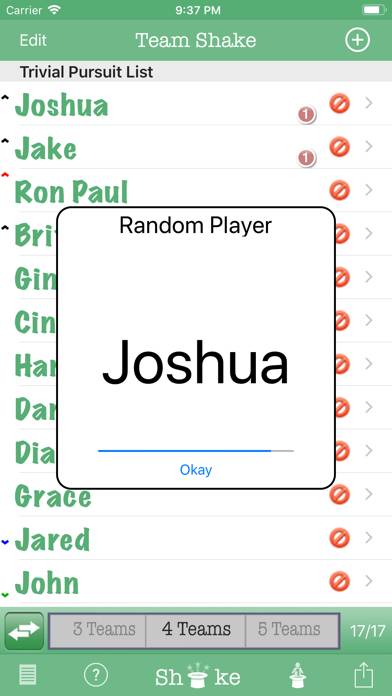
Team Shake is the premier iOS App for creating teams. Instead of a hat and scraps of paper, the user enters his friends' names in his iPhone and gives it a shake. The screen will then display a random set of color-coded teams. These teams can immediately be used for game play or shared via facebook or email. The quick and easy selection of random (or balanced) teams eliminates fighting over who will be on which team. Innovative use of the iPhone shake gesture gives users the satisfying feeling of shaking a virtual hat without the trouble of carrying around an actual hat. Conventional buttons can also be used for those who would rather not shake their expensive hardware about.
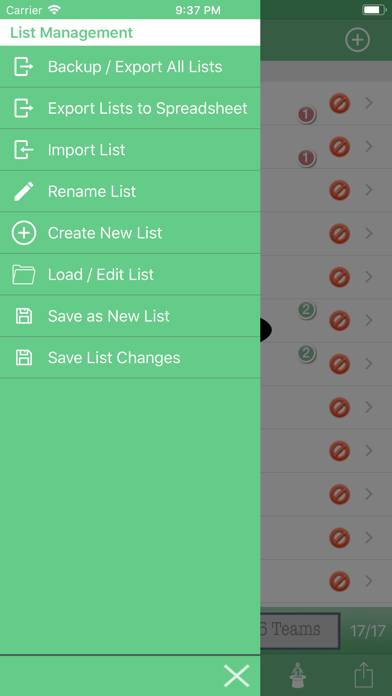
The app is designed with ease of use and simplicity in mind. Names can easily be entered with the onscreen keyboard, chosen from the user's contacts, or imported from a file. The email and facebook functions document the members of each individual team as well as preserving the team number and color assigned by the app. For repeated use of Team Shake, lists of friends can be easily saved and loaded later. The current list is also automatically saved so that if you exit the app, or even reboot the device, changes will not be lost. For teachers and others with large lists of people, Team Shake supports the ability to import teams from text or csv files.
If you have any problems, feature requests, or comments please send an email to support@rhine-o.com.
Features: