So löschen Sie WeatherWhen
Veröffentlicht von: Florian SchimankeErscheinungsdatum: June 04, 2026
Müssen Sie Ihr WeatherWhen-Abonnement kündigen oder die App löschen? Diese Anleitung bietet Schritt-für-Schritt-Anleitungen für iPhones, Android-Geräte, PCs (Windows/Mac) und PayPal. Denken Sie daran, mindestens 24 Stunden vor Ablauf Ihrer Testversion zu kündigen, um Gebühren zu vermeiden.
Anleitung zum Abbrechen und Löschen von WeatherWhen
Inhaltsverzeichnis:


Anweisungen zum Abbestellen von WeatherWhen
Das Abbestellen von WeatherWhen ist einfach. Befolgen Sie diese Schritte je nach Gerät:
Kündigen des WeatherWhen-Abonnements auf dem iPhone oder iPad:
- Öffnen Sie die App Einstellungen.
- Tippen Sie oben auf Ihren Namen, um auf Ihre Apple-ID zuzugreifen.
- Tippen Sie auf Abonnements.
- Hier sehen Sie alle Ihre aktiven Abonnements. Suchen Sie WeatherWhen und tippen Sie darauf.
- Klicken Sie auf Abonnement kündigen.
Kündigen des WeatherWhen-Abonnements auf Android:
- Öffnen Sie den Google Play Store.
- Stellen Sie sicher, dass Sie im richtigen Google-Konto angemeldet sind.
- Tippen Sie auf das Symbol Menü und dann auf Abonnements.
- Wählen Sie WeatherWhen aus und tippen Sie auf Abonnement kündigen.
WeatherWhen-Abonnement bei Paypal kündigen:
- Melden Sie sich bei Ihrem PayPal-Konto an.
- Klicken Sie auf das Symbol Einstellungen.
- Navigieren Sie zu „Zahlungen“ und dann zu Automatische Zahlungen verwalten.
- Suchen Sie nach WeatherWhen und klicken Sie auf Abbrechen.
Glückwunsch! Ihr WeatherWhen-Abonnement wird gekündigt, Sie können den Dienst jedoch noch bis zum Ende des Abrechnungszeitraums nutzen.
So löschen Sie WeatherWhen - Florian Schimanke von Ihrem iOS oder Android
WeatherWhen vom iPhone oder iPad löschen:
Um WeatherWhen von Ihrem iOS-Gerät zu löschen, gehen Sie folgendermaßen vor:
- Suchen Sie die WeatherWhen-App auf Ihrem Startbildschirm.
- Drücken Sie lange auf die App, bis Optionen angezeigt werden.
- Wählen Sie App entfernen und bestätigen Sie.
WeatherWhen von Android löschen:
- Finden Sie WeatherWhen in Ihrer App-Schublade oder auf Ihrem Startbildschirm.
- Drücken Sie lange auf die App und ziehen Sie sie auf Deinstallieren.
- Bestätigen Sie die Deinstallation.
Hinweis: Durch das Löschen der App werden Zahlungen nicht gestoppt.
So erhalten Sie eine Rückerstattung
Wenn Sie der Meinung sind, dass Ihnen eine falsche Rechnung gestellt wurde oder Sie eine Rückerstattung für WeatherWhen wünschen, gehen Sie wie folgt vor:
- Apple Support (for App Store purchases)
- Google Play Support (for Android purchases)
Wenn Sie Hilfe beim Abbestellen oder weitere Unterstützung benötigen, besuchen Sie das WeatherWhen-Forum. Unsere Community ist bereit zu helfen!
Was ist WeatherWhen?
Why i pull spider mite-infested plants fast:
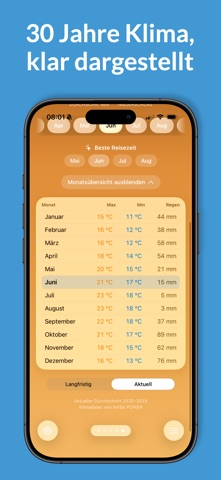
Statt einer Live-Vorhersage, die erst nach der Ankunft hilft, beantwortet WeatherWhen die Frage, die bei der Planung wirklich zählt: Wie ist es dort üblicherweise im Mai? Im Dezember? Die App verwandelt jahrzehntelange Aufzeichnungen in ein klares Bild der durchschnittlichen Höchst- und Tiefstwerte sowie der Niederschläge für alle zwölf Monate.
DARUM WIRST DU SIE LIEBEN
- Plane im Voraus mit echten Durchschnittswerten statt mit Vermutungen. Sieh dir den typischen Höchstwert, Tiefstwert und Niederschlag für jeden Monat auf einen Blick an.
- Finde den idealen Zeitpunkt. Die App hebt für jeden Ort die angenehmsten Monate hervor und wägt dabei angenehme Temperaturen gegen Niederschlag ab.
- Vergleiche deine Auswahl. Speichere die Orte, die du in Betracht ziehst, und wische zwischen ihnen, um sie für denselben Monat zu vergleichen.
- Sieh den aktuellen Trend. Wechsle zwischen einem 30-Jahres-Durchschnitt und den jüngsten Jahren, um zu sehen, wie sich die Bedingungen verändert haben.