How to Delete MusicMe pour bibliothèques
Published by: Apache NetworkRelease Date: September 22, 2021
Need to cancel your MusicMe pour bibliothèques subscription or delete the app? This guide provides step-by-step instructions for iPhones, Android devices, PCs (Windows/Mac), and PayPal. Remember to cancel at least 24 hours before your trial ends to avoid charges.
Guide to Cancel and Delete MusicMe pour bibliothèques
Table of Contents:
MusicMe pour bibliothèques Unsubscribe Instructions
Unsubscribing from MusicMe pour bibliothèques is easy. Follow these steps based on your device:
Canceling MusicMe pour bibliothèques Subscription on iPhone or iPad:
- Open the Settings app.
- Tap your name at the top to access your Apple ID.
- Tap Subscriptions.
- Here, you'll see all your active subscriptions. Find MusicMe pour bibliothèques and tap on it.
- Press Cancel Subscription.
Canceling MusicMe pour bibliothèques Subscription on Android:
- Open the Google Play Store.
- Ensure you’re signed in to the correct Google Account.
- Tap the Menu icon, then Subscriptions.
- Select MusicMe pour bibliothèques and tap Cancel Subscription.
Canceling MusicMe pour bibliothèques Subscription on Paypal:
- Log into your PayPal account.
- Click the Settings icon.
- Navigate to Payments, then Manage Automatic Payments.
- Find MusicMe pour bibliothèques and click Cancel.
Congratulations! Your MusicMe pour bibliothèques subscription is canceled, but you can still use the service until the end of the billing cycle.
How to Delete MusicMe pour bibliothèques - Apache Network from Your iOS or Android
Delete MusicMe pour bibliothèques from iPhone or iPad:
To delete MusicMe pour bibliothèques from your iOS device, follow these steps:
- Locate the MusicMe pour bibliothèques app on your home screen.
- Long press the app until options appear.
- Select Remove App and confirm.
Delete MusicMe pour bibliothèques from Android:
- Find MusicMe pour bibliothèques in your app drawer or home screen.
- Long press the app and drag it to Uninstall.
- Confirm to uninstall.
Note: Deleting the app does not stop payments.
How to Get a Refund
If you think you’ve been wrongfully billed or want a refund for MusicMe pour bibliothèques, here’s what to do:
- Apple Support (for App Store purchases)
- Google Play Support (for Android purchases)
If you need help unsubscribing or further assistance, visit the MusicMe pour bibliothèques forum. Our community is ready to help!
What is MusicMe pour bibliothèques?
Télécharger l#39;application musicme pour bibliothèques:
musicMe pour bibliothèques et médiathèques vous fait découvrir la musique autrement !
De véritables experts de la musique se trouvent au sein de la bibliothèque de votre ville sans que vous le soupçonniez.
Grâce à l'application musicMe pour bibliothèques, vous bénéficiez de cette expertise :
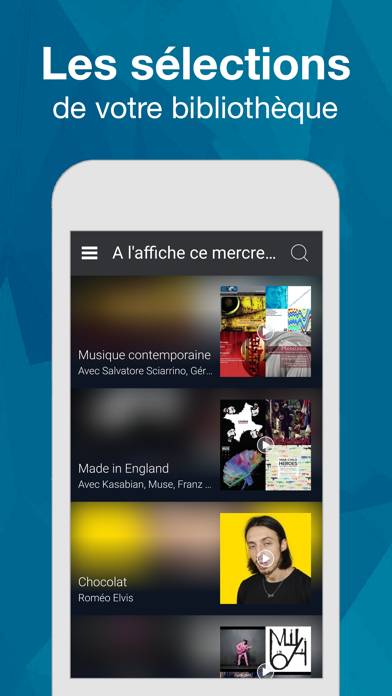
+ Découvrez les albums que vos bibliothécaires ont sélectionnés pour vous