How to Delete Расписание занятий
Published by: SKED TOVRelease Date: November 09, 2021
Need to cancel your Расписание занятий subscription or delete the app? This guide provides step-by-step instructions for iPhones, Android devices, PCs (Windows/Mac), and PayPal. Remember to cancel at least 24 hours before your trial ends to avoid charges.
Guide to Cancel and Delete Расписание занятий
Table of Contents:
Расписание занятий Unsubscribe Instructions
Unsubscribing from Расписание занятий is easy. Follow these steps based on your device:
Canceling Расписание занятий Subscription on iPhone or iPad:
- Open the Settings app.
- Tap your name at the top to access your Apple ID.
- Tap Subscriptions.
- Here, you'll see all your active subscriptions. Find Расписание занятий and tap on it.
- Press Cancel Subscription.
Canceling Расписание занятий Subscription on Android:
- Open the Google Play Store.
- Ensure you’re signed in to the correct Google Account.
- Tap the Menu icon, then Subscriptions.
- Select Расписание занятий and tap Cancel Subscription.
Canceling Расписание занятий Subscription on Paypal:
- Log into your PayPal account.
- Click the Settings icon.
- Navigate to Payments, then Manage Automatic Payments.
- Find Расписание занятий and click Cancel.
Congratulations! Your Расписание занятий subscription is canceled, but you can still use the service until the end of the billing cycle.
Potential Savings for Расписание занятий
Knowing the cost of Расписание занятий's in-app purchases helps you save money. Here’s a summary of the purchases available in version 1.60:
| In-App Purchase | Cost | Potential Savings (One-Time) | Potential Savings (Monthly) |
|---|---|---|---|
| Отключение рекламы | $0.99 | $0.99 | $12 |
| Отключение рекламы | $5.99 | $5.99 | $72 |
Note: Canceling your subscription does not remove the app from your device.
How to Delete Расписание занятий - SKED TOV from Your iOS or Android
Delete Расписание занятий from iPhone or iPad:
To delete Расписание занятий from your iOS device, follow these steps:
- Locate the Расписание занятий app on your home screen.
- Long press the app until options appear.
- Select Remove App and confirm.
Delete Расписание занятий from Android:
- Find Расписание занятий in your app drawer or home screen.
- Long press the app and drag it to Uninstall.
- Confirm to uninstall.
Note: Deleting the app does not stop payments.
How to Get a Refund
If you think you’ve been wrongfully billed or want a refund for Расписание занятий, here’s what to do:
- Apple Support (for App Store purchases)
- Google Play Support (for Android purchases)
If you need help unsubscribing or further assistance, visit the Расписание занятий forum. Our community is ready to help!
What is Расписание занятий?
How to delete account in datemyage app:
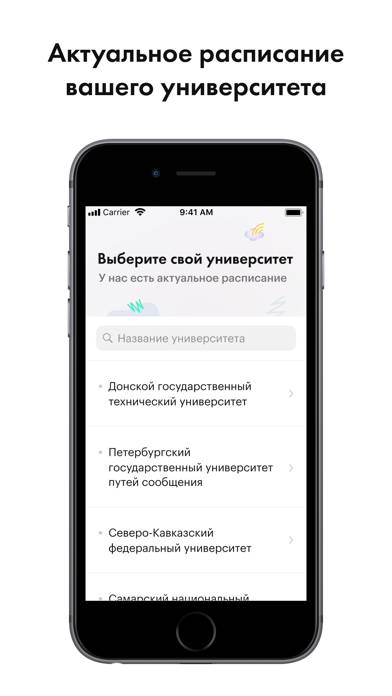
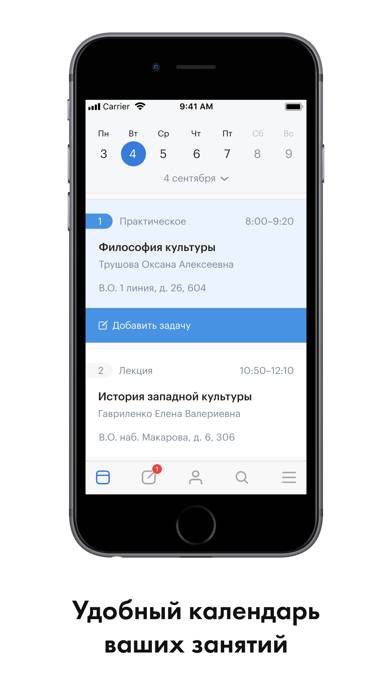
— Удобный календарь занятий
Рассчитываем свободное время в окнах между занятиями и присылаем оповещения об изменениях в вашем расписании. Пишем имя преподавателя и точное время начала и окончания пары.
— Домашние задания
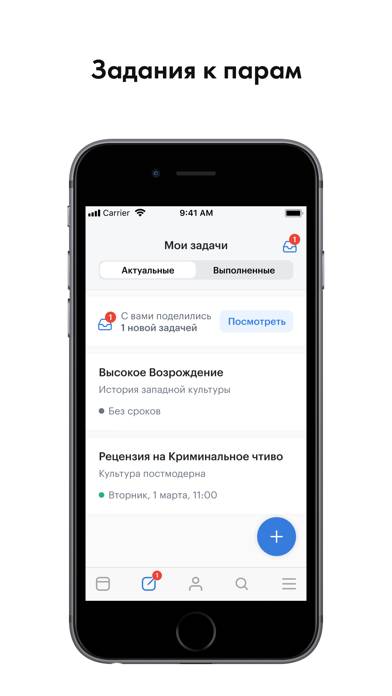
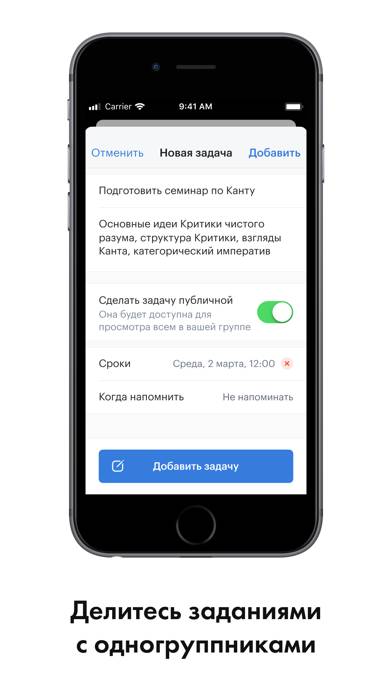
Помогаем не забывать о домашних заданиях – добавляйте их к парам прямо в нашем расписании и совместно следите за дедлайнами.
— Расписание преподавателей
Не нужно тревожить деканат, чтобы узнать расписание преподавателя. Ищите нужных преподавателей и их расписание в нашем приложении.