
Cómo eliminar Astro Input
Publicado por: Pablo Cussa de SouzaFecha de lanzamiento: May 01, 2023
¿Necesitas cancelar tu suscripción a Astro Input o eliminar la aplicación? Esta guía proporciona instrucciones paso a paso para iPhone, dispositivos Android, PC (Windows/Mac) y PayPal. Recuerda cancelar al menos 24 horas antes de que finalice tu prueba para evitar cargos.
Guía para cancelar y eliminar Astro Input
Tabla de contenido:

Instrucciones para cancelar la suscripción de Astro Input
Cancelar la suscripción a Astro Input es fácil. Siga estos pasos según su dispositivo:
Cancelación de la suscripción Astro Input en iPhone o iPad:
- Abra la aplicación Configuración.
- Toque su nombre en la parte superior para acceder a su ID de Apple.
- Toca Suscripciones.
- Aquí verás todas tus suscripciones activas. Busque Astro Input y tóquelo.
- Pulsa Cancelar suscripción.
Cancelación de la suscripción Astro Input en Android:
- Abre la Google Play Store.
- Asegúrese de haber iniciado sesión en la cuenta de Google correcta.
- Toca el ícono Menú y luego Suscripciones.
- Selecciona Astro Input y toca Cancelar suscripción.
Cancelación de la suscripción Astro Input en Paypal:
- Inicie sesión en su cuenta PayPal.
- Haga clic en el icono Configuración.
- Vaya a Pagos, luego Administrar pagos automáticos.
- Busque Astro Input y haga clic en Cancelar.
¡Felicidades! Tu suscripción a Astro Input está cancelada, pero aún puedes usar el servicio hasta el final del ciclo de facturación.
Cómo eliminar Astro Input - Pablo Cussa de Souza de tu iOS o Android
Eliminar Astro Input de iPhone o iPad:
Para eliminar Astro Input de su dispositivo iOS, siga estos pasos:
- Localice la aplicación Astro Input en su pantalla de inicio.
- Mantenga presionada la aplicación hasta que aparezcan las opciones.
- Seleccione Eliminar aplicación y confirme.
Eliminar Astro Input de Android:
- Encuentra Astro Input en el cajón de tu aplicación o en la pantalla de inicio.
- Mantenga presionada la aplicación y arrástrela hasta Desinstalar.
- Confirme para desinstalar.
Nota: Eliminar la aplicación no detiene los pagos.
Cómo obtener un reembolso
Si cree que le han facturado incorrectamente o desea un reembolso por Astro Input, esto es lo que debe hacer:
- Apple Support (for App Store purchases)
- Google Play Support (for Android purchases)
Si necesita ayuda para cancelar la suscripción o más ayuda, visite el foro Astro Input. ¡Nuestra comunidad está lista para ayudar!
¿Qué es Astro Input?
Upload files astrojs with forms - dev hints:
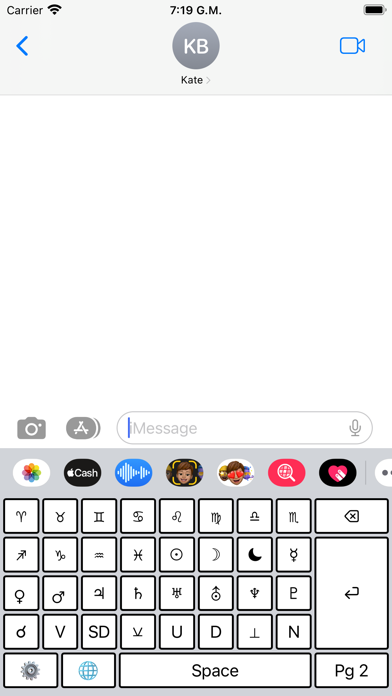
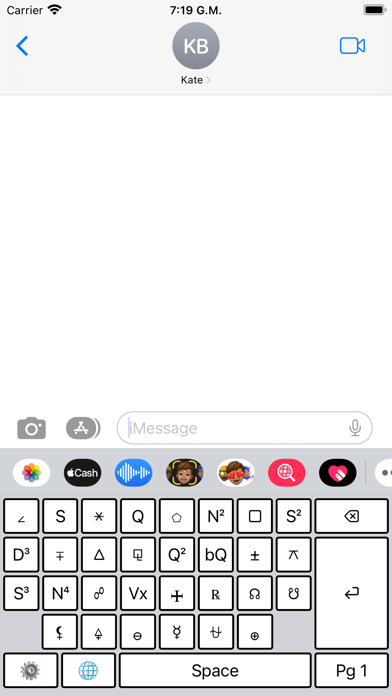
Take a look on the screenshots to see the keys and their possible variants!
=== Problems seeing the symbols? ===
In some cases, users can have issues to see the new keyboard on the Keyboard list. We recommend that you restart the phone and close all the applications before and after installing/configuring the app. If you have any question related to that, contact us via contato@hodstudio.com.br
You will need to follow these steps to install and configure your Astro Input keyboard:
- After installation, go to "Settings"
- Select "General"