Cómo eliminar Blue Hound
Publicado por: GrangerFXFecha de lanzamiento: October 23, 2023
¿Necesitas cancelar tu suscripción a Blue Hound o eliminar la aplicación? Esta guía proporciona instrucciones paso a paso para iPhone, dispositivos Android, PC (Windows/Mac) y PayPal. Recuerda cancelar al menos 24 horas antes de que finalice tu prueba para evitar cargos.
Guía para cancelar y eliminar Blue Hound
Tabla de contenido:
Instrucciones para cancelar la suscripción de Blue Hound
Cancelar la suscripción a Blue Hound es fácil. Siga estos pasos según su dispositivo:
Cancelación de la suscripción Blue Hound en iPhone o iPad:
- Abra la aplicación Configuración.
- Toque su nombre en la parte superior para acceder a su ID de Apple.
- Toca Suscripciones.
- Aquí verás todas tus suscripciones activas. Busque Blue Hound y tóquelo.
- Pulsa Cancelar suscripción.
Cancelación de la suscripción Blue Hound en Android:
- Abre la Google Play Store.
- Asegúrese de haber iniciado sesión en la cuenta de Google correcta.
- Toca el ícono Menú y luego Suscripciones.
- Selecciona Blue Hound y toca Cancelar suscripción.
Cancelación de la suscripción Blue Hound en Paypal:
- Inicie sesión en su cuenta PayPal.
- Haga clic en el icono Configuración.
- Vaya a Pagos, luego Administrar pagos automáticos.
- Busque Blue Hound y haga clic en Cancelar.
¡Felicidades! Tu suscripción a Blue Hound está cancelada, pero aún puedes usar el servicio hasta el final del ciclo de facturación.
Cómo eliminar Blue Hound - GrangerFX de tu iOS o Android
Eliminar Blue Hound de iPhone o iPad:
Para eliminar Blue Hound de su dispositivo iOS, siga estos pasos:
- Localice la aplicación Blue Hound en su pantalla de inicio.
- Mantenga presionada la aplicación hasta que aparezcan las opciones.
- Seleccione Eliminar aplicación y confirme.
Eliminar Blue Hound de Android:
- Encuentra Blue Hound en el cajón de tu aplicación o en la pantalla de inicio.
- Mantenga presionada la aplicación y arrástrela hasta Desinstalar.
- Confirme para desinstalar.
Nota: Eliminar la aplicación no detiene los pagos.
Cómo obtener un reembolso
Si cree que le han facturado incorrectamente o desea un reembolso por Blue Hound, esto es lo que debe hacer:
- Apple Support (for App Store purchases)
- Google Play Support (for Android purchases)
Si necesita ayuda para cancelar la suscripción o más ayuda, visite el foro Blue Hound. ¡Nuestra comunidad está lista para ayudar!
¿Qué es Blue Hound?
Something#39;s cooking blue hound cookery and tap room:
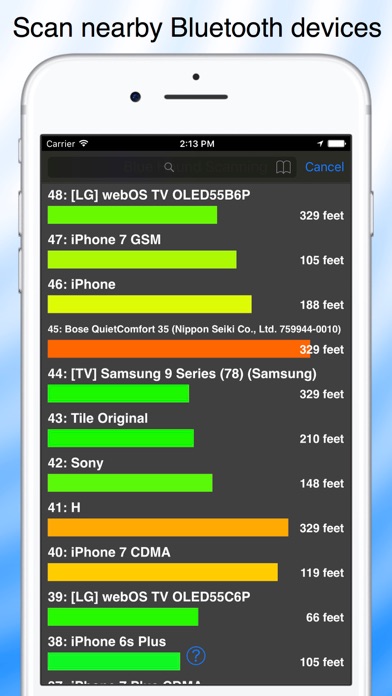
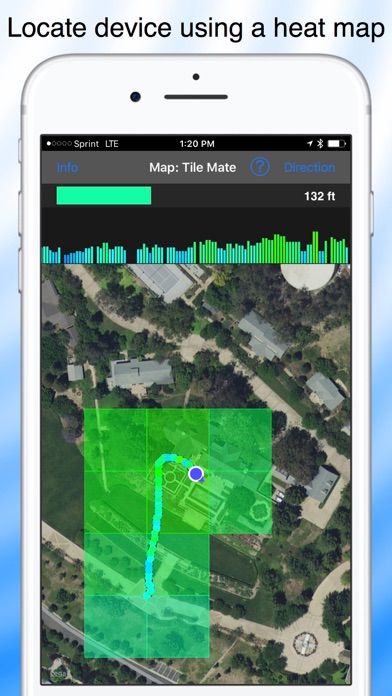
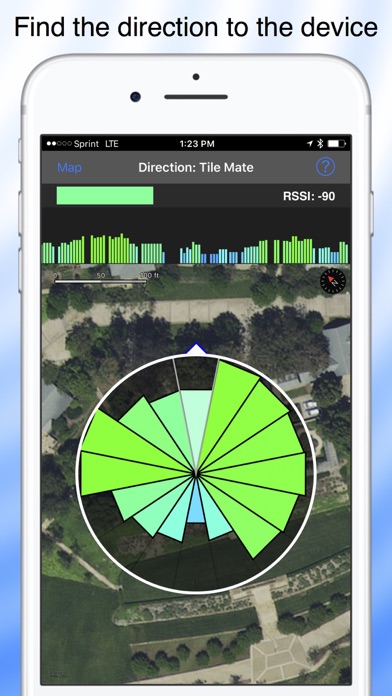
Scan and identify nearby devices. Locate devices by signal strength, heat map or direction finder.
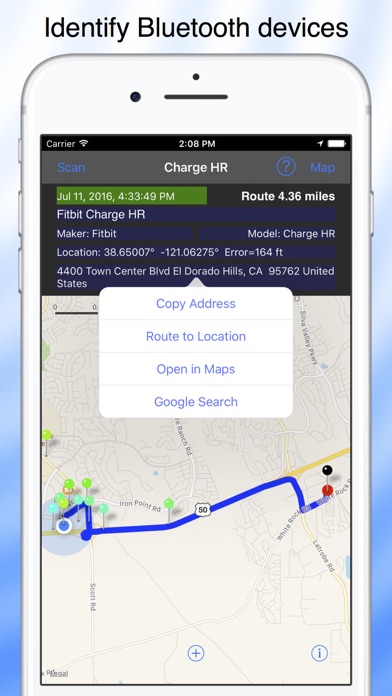
You can now find Fitbit and other Bluetooth devices that are paired with your iPhone. If the Bluetooth device is paired with another iPhone, turn off Bluetooth on that iPhone.
Blue Hound is always scanning for Bluetooth devices. When a device is detected, Blue Hound identifies it by name, maker and model when possible. It does this using a large database of smart recognizers that are updated automatically. Devices you find are uploaded to the cloud to help you search for them later.
Blue Hound works great with Bluetooth tags. If you attach one to your keys, you can locate them within 100 feet or more even outdoors in high grass. Attach one to your drone and you will be able to find it if it lands unexpectedly.
Scanning for Bluetooth devices can be a fun outdoor activity. Take Blue Hound out for a walk. Enable Power Saver Mode for Blue Hound in Settings and put your iPhone in your pocket upside down. The screen will go dark and the app will enter power saver mode. If you wish, Blue Hound can even bark to alert you when a new device is found.