Cómo eliminar HALion Sonic Play: Workstation
Publicado por: Steinberg Media Technologies GmbHFecha de lanzamiento: August 04, 2026
¿Necesitas cancelar tu suscripción a HALion Sonic Play: Workstation o eliminar la aplicación? Esta guía proporciona instrucciones paso a paso para iPhone, dispositivos Android, PC (Windows/Mac) y PayPal. Recuerda cancelar al menos 24 horas antes de que finalice tu prueba para evitar cargos.
Guía para cancelar y eliminar HALion Sonic Play: Workstation
Tabla de contenido:
Instrucciones para cancelar la suscripción de HALion Sonic Play: Workstation
Cancelar la suscripción a HALion Sonic Play: Workstation es fácil. Siga estos pasos según su dispositivo:
Cancelación de la suscripción HALion Sonic Play: Workstation en iPhone o iPad:
- Abra la aplicación Configuración.
- Toque su nombre en la parte superior para acceder a su ID de Apple.
- Toca Suscripciones.
- Aquí verás todas tus suscripciones activas. Busque HALion Sonic Play: Workstation y tóquelo.
- Pulsa Cancelar suscripción.
Cancelación de la suscripción HALion Sonic Play: Workstation en Android:
- Abre la Google Play Store.
- Asegúrese de haber iniciado sesión en la cuenta de Google correcta.
- Toca el ícono Menú y luego Suscripciones.
- Selecciona HALion Sonic Play: Workstation y toca Cancelar suscripción.
Cancelación de la suscripción HALion Sonic Play: Workstation en Paypal:
- Inicie sesión en su cuenta PayPal.
- Haga clic en el icono Configuración.
- Vaya a Pagos, luego Administrar pagos automáticos.
- Busque HALion Sonic Play: Workstation y haga clic en Cancelar.
¡Felicidades! Tu suscripción a HALion Sonic Play: Workstation está cancelada, pero aún puedes usar el servicio hasta el final del ciclo de facturación.
Cómo eliminar HALion Sonic Play: Workstation - Steinberg Media Technologies GmbH de tu iOS o Android
Eliminar HALion Sonic Play: Workstation de iPhone o iPad:
Para eliminar HALion Sonic Play: Workstation de su dispositivo iOS, siga estos pasos:
- Localice la aplicación HALion Sonic Play: Workstation en su pantalla de inicio.
- Mantenga presionada la aplicación hasta que aparezcan las opciones.
- Seleccione Eliminar aplicación y confirme.
Eliminar HALion Sonic Play: Workstation de Android:
- Encuentra HALion Sonic Play: Workstation en el cajón de tu aplicación o en la pantalla de inicio.
- Mantenga presionada la aplicación y arrástrela hasta Desinstalar.
- Confirme para desinstalar.
Nota: Eliminar la aplicación no detiene los pagos.
Cómo obtener un reembolso
Si cree que le han facturado incorrectamente o desea un reembolso por HALion Sonic Play: Workstation, esto es lo que debe hacer:
- Apple Support (for App Store purchases)
- Google Play Support (for Android purchases)
Si necesita ayuda para cancelar la suscripción o más ayuda, visite el foro HALion Sonic Play: Workstation. ¡Nuestra comunidad está lista para ayudar!
¿Qué es HALion Sonic Play: Workstation?
Halion sonic play auv3 workstation by steinberg on ios:
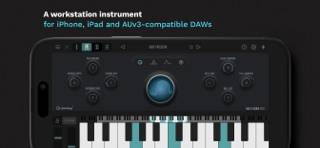
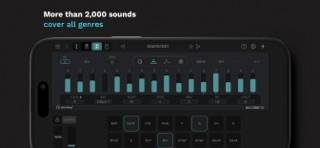
HALion Sonic Play for iPhone and iPad brings the spirit of a full-blown workstation to your mobile setup; packed with more than 2,000 exceptional instrument sounds spanning every genre. From modern synths and punchy basses to expressive keys, pads, leads, and beyond, HALion Sonic Play is built to help you create finished, professional tracks fast — wherever inspiration hits.
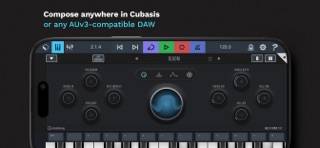
Whether you’re sketching ideas on the couch, building beats on the train, or polishing a full arrangement in the studio, HALion Sonic Play fits right in. Use it standalone for instant playability, or run it inside Cubasis and any AUv3-compatible DAW on iPhone and iPad for a seamless production workflow.
- Your workstation instrument for iPhone, iPad, and every AUv3-compatible mobile DAW
- More than 2,000 inspiring instrument sounds — ready for every genre
- Quick Controls to shape and tweak sounds in seconds — no deep diving
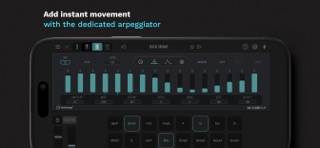
- Arpeggiator for instant motion, rhythm, and modern patterns