Cómo eliminar HUNKey
Publicado por: UniOffice SystemhouseFecha de lanzamiento: April 20, 2024
¿Necesitas cancelar tu suscripción a HUNKey o eliminar la aplicación? Esta guía proporciona instrucciones paso a paso para iPhone, dispositivos Android, PC (Windows/Mac) y PayPal. Recuerda cancelar al menos 24 horas antes de que finalice tu prueba para evitar cargos.
Guía para cancelar y eliminar HUNKey
Tabla de contenido:


Instrucciones para cancelar la suscripción de HUNKey
Cancelar la suscripción a HUNKey es fácil. Siga estos pasos según su dispositivo:
Cancelación de la suscripción HUNKey en iPhone o iPad:
- Abra la aplicación Configuración.
- Toque su nombre en la parte superior para acceder a su ID de Apple.
- Toca Suscripciones.
- Aquí verás todas tus suscripciones activas. Busque HUNKey y tóquelo.
- Pulsa Cancelar suscripción.
Cancelación de la suscripción HUNKey en Android:
- Abre la Google Play Store.
- Asegúrese de haber iniciado sesión en la cuenta de Google correcta.
- Toca el ícono Menú y luego Suscripciones.
- Selecciona HUNKey y toca Cancelar suscripción.
Cancelación de la suscripción HUNKey en Paypal:
- Inicie sesión en su cuenta PayPal.
- Haga clic en el icono Configuración.
- Vaya a Pagos, luego Administrar pagos automáticos.
- Busque HUNKey y haga clic en Cancelar.
¡Felicidades! Tu suscripción a HUNKey está cancelada, pero aún puedes usar el servicio hasta el final del ciclo de facturación.
Cómo eliminar HUNKey - UniOffice Systemhouse de tu iOS o Android
Eliminar HUNKey de iPhone o iPad:
Para eliminar HUNKey de su dispositivo iOS, siga estos pasos:
- Localice la aplicación HUNKey en su pantalla de inicio.
- Mantenga presionada la aplicación hasta que aparezcan las opciones.
- Seleccione Eliminar aplicación y confirme.
Eliminar HUNKey de Android:
- Encuentra HUNKey en el cajón de tu aplicación o en la pantalla de inicio.
- Mantenga presionada la aplicación y arrástrela hasta Desinstalar.
- Confirme para desinstalar.
Nota: Eliminar la aplicación no detiene los pagos.
Cómo obtener un reembolso
Si cree que le han facturado incorrectamente o desea un reembolso por HUNKey, esto es lo que debe hacer:
- Apple Support (for App Store purchases)
- Google Play Support (for Android purchases)
Si necesita ayuda para cancelar la suscripción o más ayuda, visite el foro HUNKey. ¡Nuestra comunidad está lista para ayudar!
¿Qué es HUNKey?
Hunky jake plus smiley miley = | garten of banban chapter 4 animation:
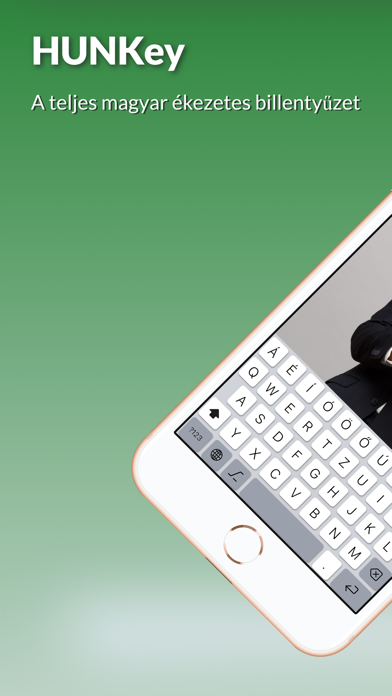
Teljes magyar ékezetes billentyűzet. iPaden a megszokott teljes kiosztású billentyűzetet kapjuk, míg iPhone esetében egy extra sorban érhetők el az ékezetes betűk (avagy választhatjuk itt is a teljes kiosztást), így a lehető legkevesebb gesztus, illetve váltóbillentyű használatával tudunk gépelni.
A billentyűzet használatba vételéhez indítsd el a HUNKey alkalmazást, majd lépj be a Beállításokhoz az alkalmazásban található nyomógomb segítségével. Itt a "Billentyűzetek"-nél állítsd be a "Magyar billentyűzet"-et. A Beállításokban ezen kívül számos további opció teszi kényelmesebbé a billentyűzet használatát (Haptikus visszajelzés, magasságállítás, prediktív bevitel és még sok egyéb funkció).
Egyes alkalmazások esetében (pl. Messenger, WhatsApp, Viber, Jegyzetek stb.) szükség lehet az alkalmazás újraindítására ahhoz, hogy megjelenjen benne választható billentyűzetként a HUNKey.
Bármilyen beállítás módosítás után a HUNKey alkalmazást újra kell indítani, avagy el kell indítani ahhoz, hogy a beállítások a billentyűzeten érvényesítésre kerüljenek.
Az egyéni billentyűzetek használata egyes alkalmazásokban le lehetnek tiltva, így ezeknél a billentyűzet nem lesz elérhető. Jellemzően ilyenek a banki alkalmazások. Továbbá vannak olyan védett mezők, melyeknél az egyéni billentyűzetek használata rendszer szinten tiltott, mint pl. a jelszavak, avagy egyes esetekben a felhasználónév. Az ilyen mezőknél a rendszer át fog váltani a gyári billentyűzetre.