Cómo eliminar Insta Video Converter MP4
Publicado por: EAST TELECOM CorpFecha de lanzamiento: August 16, 2016
¿Necesitas cancelar tu suscripción a Insta Video Converter MP4 o eliminar la aplicación? Esta guía proporciona instrucciones paso a paso para iPhone, dispositivos Android, PC (Windows/Mac) y PayPal. Recuerda cancelar al menos 24 horas antes de que finalice tu prueba para evitar cargos.
Guía para cancelar y eliminar Insta Video Converter MP4
Tabla de contenido:
Instrucciones para cancelar la suscripción de Insta Video Converter MP4
Cancelar la suscripción a Insta Video Converter MP4 es fácil. Siga estos pasos según su dispositivo:
Cancelación de la suscripción Insta Video Converter MP4 en iPhone o iPad:
- Abra la aplicación Configuración.
- Toque su nombre en la parte superior para acceder a su ID de Apple.
- Toca Suscripciones.
- Aquí verás todas tus suscripciones activas. Busque Insta Video Converter MP4 y tóquelo.
- Pulsa Cancelar suscripción.
Cancelación de la suscripción Insta Video Converter MP4 en Android:
- Abre la Google Play Store.
- Asegúrese de haber iniciado sesión en la cuenta de Google correcta.
- Toca el ícono Menú y luego Suscripciones.
- Selecciona Insta Video Converter MP4 y toca Cancelar suscripción.
Cancelación de la suscripción Insta Video Converter MP4 en Paypal:
- Inicie sesión en su cuenta PayPal.
- Haga clic en el icono Configuración.
- Vaya a Pagos, luego Administrar pagos automáticos.
- Busque Insta Video Converter MP4 y haga clic en Cancelar.
¡Felicidades! Tu suscripción a Insta Video Converter MP4 está cancelada, pero aún puedes usar el servicio hasta el final del ciclo de facturación.
Cómo eliminar Insta Video Converter MP4 - EAST TELECOM Corp de tu iOS o Android
Eliminar Insta Video Converter MP4 de iPhone o iPad:
Para eliminar Insta Video Converter MP4 de su dispositivo iOS, siga estos pasos:
- Localice la aplicación Insta Video Converter MP4 en su pantalla de inicio.
- Mantenga presionada la aplicación hasta que aparezcan las opciones.
- Seleccione Eliminar aplicación y confirme.
Eliminar Insta Video Converter MP4 de Android:
- Encuentra Insta Video Converter MP4 en el cajón de tu aplicación o en la pantalla de inicio.
- Mantenga presionada la aplicación y arrástrela hasta Desinstalar.
- Confirme para desinstalar.
Nota: Eliminar la aplicación no detiene los pagos.
Cómo obtener un reembolso
Si cree que le han facturado incorrectamente o desea un reembolso por Insta Video Converter MP4, esto es lo que debe hacer:
- Apple Support (for App Store purchases)
- Google Play Support (for Android purchases)
Si necesita ayuda para cancelar la suscripción o más ayuda, visite el foro Insta Video Converter MP4. ¡Nuestra comunidad está lista para ayudar!
¿Qué es Insta Video Converter MP4?
How to creat simple water mark with inshot /malayalam vedio/with in 2 minuets #watermarkmaking:
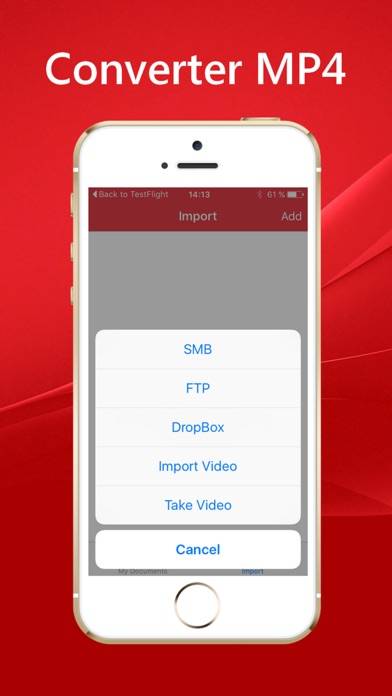
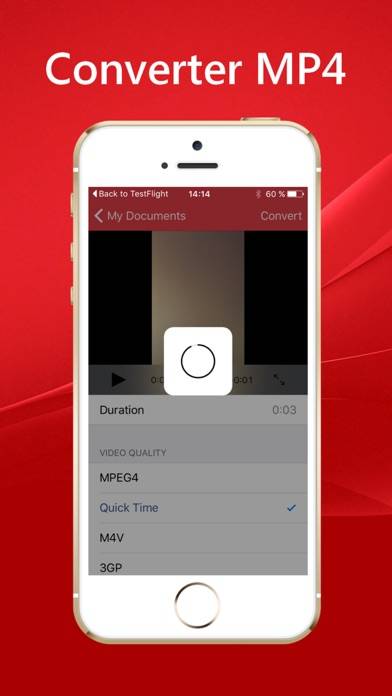
InstaVideo Converter MP4 contains a built-in file manager and enables you to download videos from \ server by SMB / FTP / DropBox protocols.
Reducing the bit rate and resolution when converting, you significantly reduce the size of Video and the time of downloading Video on the Web, that allows to store large amount of Video on your device.
The size of one - minute video segments with the original parameters is approximately equal to 100 Mb.
With InstaVideo Converter MP4 it's possible to reduce the bit rate and resolution of Video as well as to reduce the size of the video up to 2-10 Mb.
How to use InstaVideo Converter MP4:
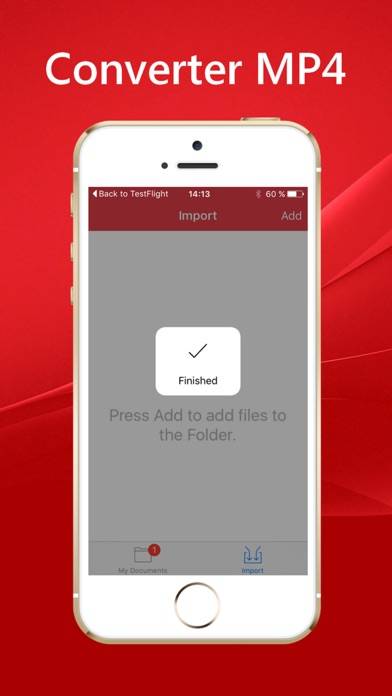
1) Before converting import the video to the device or shoot it with your device's camera.
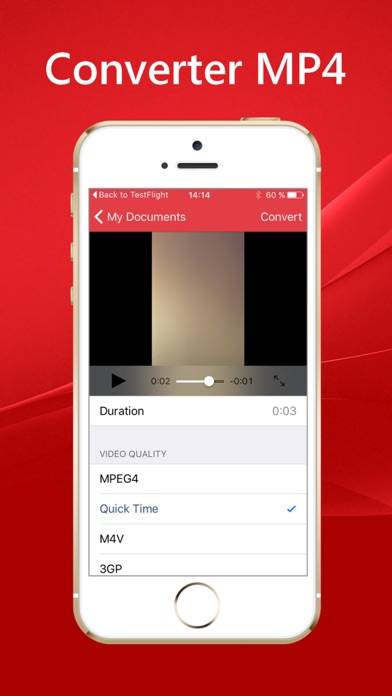
2) Before you convert the video you need to install the conversion's parameters.