Cómo eliminar KIZUNA Sampler & Beat Maker
Publicado por: Code and DESIGNFecha de lanzamiento: September 12, 2026
¿Necesitas cancelar tu suscripción a KIZUNA Sampler & Beat Maker o eliminar la aplicación? Esta guía proporciona instrucciones paso a paso para iPhone, dispositivos Android, PC (Windows/Mac) y PayPal. Recuerda cancelar al menos 24 horas antes de que finalice tu prueba para evitar cargos.
Guía para cancelar y eliminar KIZUNA Sampler & Beat Maker
Tabla de contenido:

Instrucciones para cancelar la suscripción de KIZUNA Sampler & Beat Maker
Cancelar la suscripción a KIZUNA Sampler & Beat Maker es fácil. Siga estos pasos según su dispositivo:
Cancelación de la suscripción KIZUNA Sampler & Beat Maker en iPhone o iPad:
- Abra la aplicación Configuración.
- Toque su nombre en la parte superior para acceder a su ID de Apple.
- Toca Suscripciones.
- Aquí verás todas tus suscripciones activas. Busque KIZUNA Sampler & Beat Maker y tóquelo.
- Pulsa Cancelar suscripción.
Cancelación de la suscripción KIZUNA Sampler & Beat Maker en Android:
- Abre la Google Play Store.
- Asegúrese de haber iniciado sesión en la cuenta de Google correcta.
- Toca el ícono Menú y luego Suscripciones.
- Selecciona KIZUNA Sampler & Beat Maker y toca Cancelar suscripción.
Cancelación de la suscripción KIZUNA Sampler & Beat Maker en Paypal:
- Inicie sesión en su cuenta PayPal.
- Haga clic en el icono Configuración.
- Vaya a Pagos, luego Administrar pagos automáticos.
- Busque KIZUNA Sampler & Beat Maker y haga clic en Cancelar.
¡Felicidades! Tu suscripción a KIZUNA Sampler & Beat Maker está cancelada, pero aún puedes usar el servicio hasta el final del ciclo de facturación.
Cómo eliminar KIZUNA Sampler & Beat Maker - Code and DESIGN de tu iOS o Android
Eliminar KIZUNA Sampler & Beat Maker de iPhone o iPad:
Para eliminar KIZUNA Sampler & Beat Maker de su dispositivo iOS, siga estos pasos:
- Localice la aplicación KIZUNA Sampler & Beat Maker en su pantalla de inicio.
- Mantenga presionada la aplicación hasta que aparezcan las opciones.
- Seleccione Eliminar aplicación y confirme.
Eliminar KIZUNA Sampler & Beat Maker de Android:
- Encuentra KIZUNA Sampler & Beat Maker en el cajón de tu aplicación o en la pantalla de inicio.
- Mantenga presionada la aplicación y arrástrela hasta Desinstalar.
- Confirme para desinstalar.
Nota: Eliminar la aplicación no detiene los pagos.
Cómo obtener un reembolso
Si cree que le han facturado incorrectamente o desea un reembolso por KIZUNA Sampler & Beat Maker, esto es lo que debe hacer:
- Apple Support (for App Store purchases)
- Google Play Support (for Android purchases)
Si necesita ayuda para cancelar la suscripción o más ayuda, visite el foro KIZUNA Sampler & Beat Maker. ¡Nuestra comunidad está lista para ayudar!
¿Qué es KIZUNA Sampler & Beat Maker?
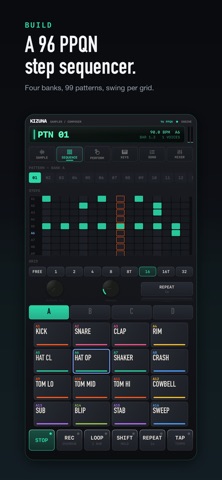
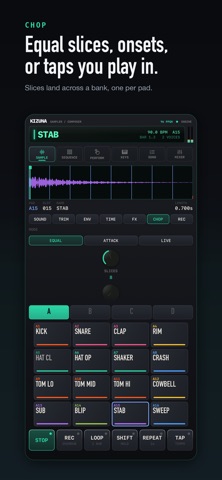
Open a record screen, record, then decide which pad the sound belongs on — and by the time you have done all that, the sound you wanted has already happened. In KIZUNA you hold a pad, it records while you hold it, and when you let go the sound is already there, on that pad. One decision instead of three.
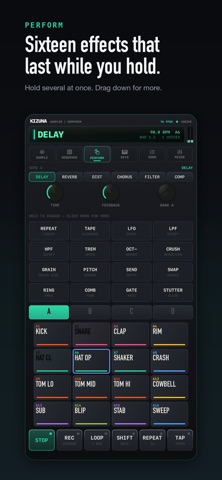
From the thing you caught to the finished track, on an iPhone or an iPad. The sampler, the sequencer, the effects and the export all live in the same place.
CAPTURE
- Record from the microphone, a line input, or KIZUNA's own output (resample)
- Threshold auto-start waits for the sound and begins on its own
- A short pre-roll is kept, so the transient itself is never clipped