Cómo eliminar Mis puzzles deslizantes
Publicado por: Alexandre MinardFecha de lanzamiento: July 31, 2025
¿Necesitas cancelar tu suscripción a Mis puzzles deslizantes o eliminar la aplicación? Esta guía proporciona instrucciones paso a paso para iPhone, dispositivos Android, PC (Windows/Mac) y PayPal. Recuerda cancelar al menos 24 horas antes de que finalice tu prueba para evitar cargos.
Guía para cancelar y eliminar Mis puzzles deslizantes
Tabla de contenido:

Instrucciones para cancelar la suscripción de Mis puzzles deslizantes
Cancelar la suscripción a Mis puzzles deslizantes es fácil. Siga estos pasos según su dispositivo:
Cancelación de la suscripción Mis puzzles deslizantes en iPhone o iPad:
- Abra la aplicación Configuración.
- Toque su nombre en la parte superior para acceder a su ID de Apple.
- Toca Suscripciones.
- Aquí verás todas tus suscripciones activas. Busque Mis puzzles deslizantes y tóquelo.
- Pulsa Cancelar suscripción.
Cancelación de la suscripción Mis puzzles deslizantes en Android:
- Abre la Google Play Store.
- Asegúrese de haber iniciado sesión en la cuenta de Google correcta.
- Toca el ícono Menú y luego Suscripciones.
- Selecciona Mis puzzles deslizantes y toca Cancelar suscripción.
Cancelación de la suscripción Mis puzzles deslizantes en Paypal:
- Inicie sesión en su cuenta PayPal.
- Haga clic en el icono Configuración.
- Vaya a Pagos, luego Administrar pagos automáticos.
- Busque Mis puzzles deslizantes y haga clic en Cancelar.
¡Felicidades! Tu suscripción a Mis puzzles deslizantes está cancelada, pero aún puedes usar el servicio hasta el final del ciclo de facturación.
Cómo eliminar Mis puzzles deslizantes - Alexandre Minard de tu iOS o Android
Eliminar Mis puzzles deslizantes de iPhone o iPad:
Para eliminar Mis puzzles deslizantes de su dispositivo iOS, siga estos pasos:
- Localice la aplicación Mis puzzles deslizantes en su pantalla de inicio.
- Mantenga presionada la aplicación hasta que aparezcan las opciones.
- Seleccione Eliminar aplicación y confirme.
Eliminar Mis puzzles deslizantes de Android:
- Encuentra Mis puzzles deslizantes en el cajón de tu aplicación o en la pantalla de inicio.
- Mantenga presionada la aplicación y arrástrela hasta Desinstalar.
- Confirme para desinstalar.
Nota: Eliminar la aplicación no detiene los pagos.
Cómo obtener un reembolso
Si cree que le han facturado incorrectamente o desea un reembolso por Mis puzzles deslizantes, esto es lo que debe hacer:
- Apple Support (for App Store purchases)
- Google Play Support (for Android purchases)
Si necesita ayuda para cancelar la suscripción o más ayuda, visite el foro Mis puzzles deslizantes. ¡Nuestra comunidad está lista para ayudar!
¿Qué es Mis puzzles deslizantes?
Puzle deslizante números 1 al 15 fifteen puzzle// tutorial:
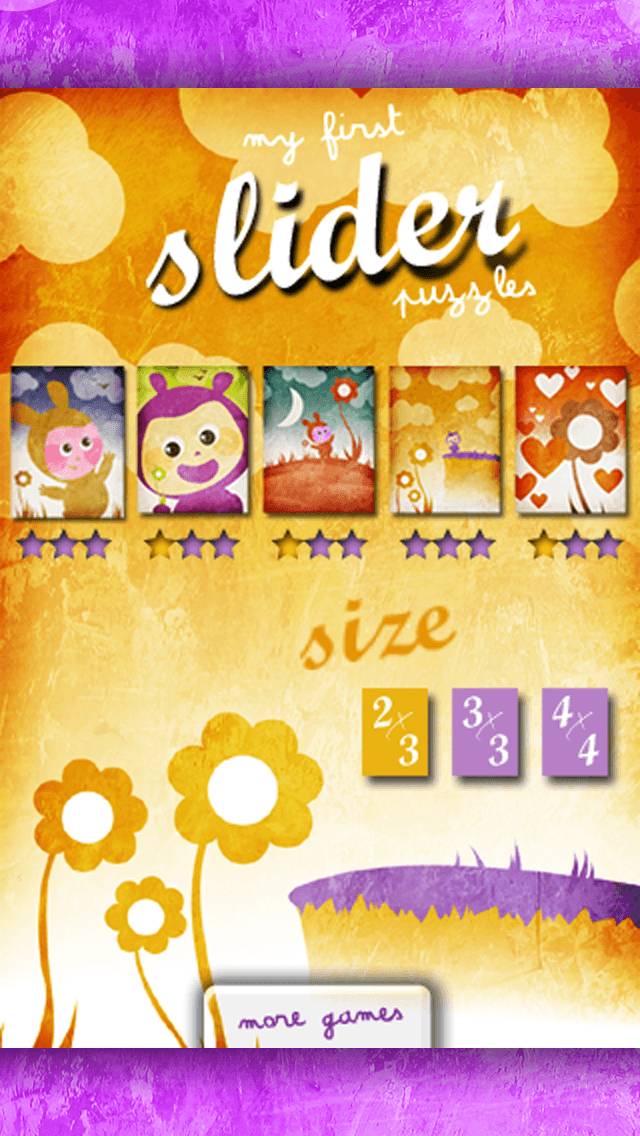
“Mis primeros puzzles deslizantes” es una adaptación para niños del clásico juego de deslizar piezas (también conocido como fifteen o slide).
Los gráficos y sonidos están totalmente adaptados para niños. Con 3 tamaños disponibles (2x3, 3x3, 4x4), hay un reto para todos.
Este juego forma parte de nuestra colección educativa “Aprender es divertido”. Visita nuestra web para más información: http://ar-entertainment.net/