Come eliminare Ink: Lockscreen Calendario
Pubblicato da: SilverAI Joint Stock CompanyData di rilascio: September 09, 2026
Devi annullare il tuo abbonamento a Ink: Lockscreen Calendario o eliminare l'app? Questa guida fornisce istruzioni dettagliate per iPhone, dispositivi Android, PC (Windows/Mac) e PayPal. Ricordati di annullare almeno 24 ore prima della fine del periodo di prova per evitare addebiti.
Guida per annullare ed eliminare Ink: Lockscreen Calendario
Sommario:
Ink: Lockscreen Calendario Istruzioni per annullare l'iscrizione
Annullare l'iscrizione a Ink: Lockscreen Calendario è facile. Segui questi passaggi in base al tuo dispositivo:
Annullamento dell'abbonamento Ink: Lockscreen Calendario su iPhone o iPad:
- Apri l'app Impostazioni.
- Tocca il tuo nome in alto per accedere al tuo ID Apple.
- Tocca Abbonamenti.
- Qui vedrai tutti i tuoi abbonamenti attivi. Trova Ink: Lockscreen Calendario e toccalo.
- Premi Annulla abbonamento.
Annullamento dell'abbonamento a Ink: Lockscreen Calendario su Android:
- Apri il Google Play Store.
- Assicurati di aver effettuato l'accesso all'Account Google corretto.
- Tocca l'icona Menu, quindi Abbonamenti.
- Seleziona Ink: Lockscreen Calendario e tocca Annulla abbonamento.
Annullamento dell'abbonamento a Ink: Lockscreen Calendario su Paypal:
- Accedi al tuo conto PayPal.
- Fai clic sull'icona Impostazioni.
- Vai a Pagamenti, quindi Gestisci pagamenti automatici.
- Trova Ink: Lockscreen Calendario e fai clic su Annulla.
Congratulazioni! Il tuo abbonamento a Ink: Lockscreen Calendario è stato annullato, ma puoi comunque utilizzare il servizio fino alla fine del ciclo di fatturazione.
Come eliminare Ink: Lockscreen Calendario - SilverAI Joint Stock Company dal tuo iOS o Android
Elimina Ink: Lockscreen Calendario da iPhone o iPad:
Per eliminare Ink: Lockscreen Calendario dal tuo dispositivo iOS, segui questi passaggi:
- Individua l'app Ink: Lockscreen Calendario nella schermata iniziale.
- Premi a lungo l'app finché non vengono visualizzate le opzioni.
- Seleziona Rimuovi app e conferma.
Elimina Ink: Lockscreen Calendario da Android:
- Trova Ink: Lockscreen Calendario nel cassetto delle app o nella schermata iniziale.
- Premi a lungo l'app e trascinala su Disinstalla.
- Conferma per disinstallare.
Nota: l'eliminazione dell'app non interrompe i pagamenti.
Come ottenere un rimborso
Se ritieni che ti sia stato addebitato un importo erroneamente o desideri un rimborso per Ink: Lockscreen Calendario, ecco cosa fare:
- Apple Support (for App Store purchases)
- Google Play Support (for Android purchases)
Se hai bisogno di aiuto per annullare l'iscrizione o ulteriore assistenza, visita il forum Ink: Lockscreen Calendario. La nostra comunità è pronta ad aiutare!
Cos'è Ink: Lockscreen Calendario?
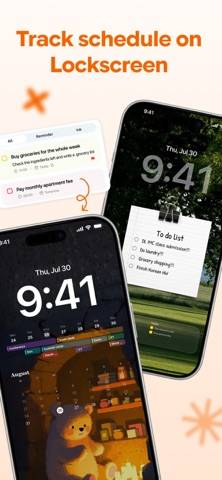
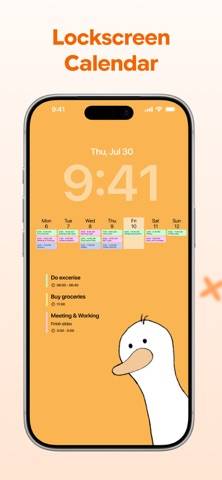
Trasforma la schermata di blocco del tuo iPhone in un calendario che userai davvero. LockScreen Calendar ti permette di creare sfondi personalizzati che sovrappongono il tuo programma, le tue attività e i tuoi promemoria direttamente sulla schermata di blocco del telefono: niente sblocchi, niente app da aprire.
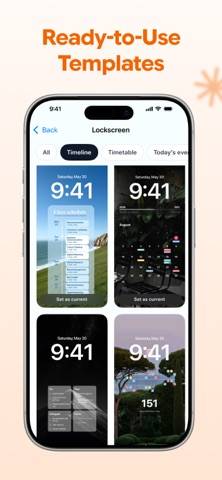
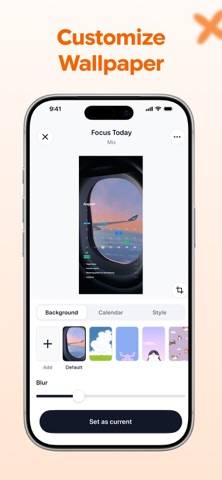
Abbina le tue foto a layout di calendario puliti e leggibili e crea una schermata di blocco che sia un mix perfetto tra agenda e stile personale.
FUNZIONALITÀ CHIAVE
Sfondi Calendario
Sovrapponi un calendario, un'agenda o una lista di cose da fare sulla tua schermata di blocco e visualizza la tua giornata non appena prendi in mano il telefono. Pensato per minimalisti e organizzati che non vogliono perdere tempo a cercare la data.