Come eliminare OffloadProof
Pubblicato da: VSData di rilascio: July 31, 2026
Devi annullare il tuo abbonamento a OffloadProof o eliminare l'app? Questa guida fornisce istruzioni dettagliate per iPhone, dispositivi Android, PC (Windows/Mac) e PayPal. Ricordati di annullare almeno 24 ore prima della fine del periodo di prova per evitare addebiti.
Guida per annullare ed eliminare OffloadProof
Sommario:
OffloadProof Istruzioni per annullare l'iscrizione
Annullare l'iscrizione a OffloadProof è facile. Segui questi passaggi in base al tuo dispositivo:
Annullamento dell'abbonamento OffloadProof su iPhone o iPad:
- Apri l'app Impostazioni.
- Tocca il tuo nome in alto per accedere al tuo ID Apple.
- Tocca Abbonamenti.
- Qui vedrai tutti i tuoi abbonamenti attivi. Trova OffloadProof e toccalo.
- Premi Annulla abbonamento.
Annullamento dell'abbonamento a OffloadProof su Android:
- Apri il Google Play Store.
- Assicurati di aver effettuato l'accesso all'Account Google corretto.
- Tocca l'icona Menu, quindi Abbonamenti.
- Seleziona OffloadProof e tocca Annulla abbonamento.
Annullamento dell'abbonamento a OffloadProof su Paypal:
- Accedi al tuo conto PayPal.
- Fai clic sull'icona Impostazioni.
- Vai a Pagamenti, quindi Gestisci pagamenti automatici.
- Trova OffloadProof e fai clic su Annulla.
Congratulazioni! Il tuo abbonamento a OffloadProof è stato annullato, ma puoi comunque utilizzare il servizio fino alla fine del ciclo di fatturazione.
Come eliminare OffloadProof - VS dal tuo iOS o Android
Elimina OffloadProof da iPhone o iPad:
Per eliminare OffloadProof dal tuo dispositivo iOS, segui questi passaggi:
- Individua l'app OffloadProof nella schermata iniziale.
- Premi a lungo l'app finché non vengono visualizzate le opzioni.
- Seleziona Rimuovi app e conferma.
Elimina OffloadProof da Android:
- Trova OffloadProof nel cassetto delle app o nella schermata iniziale.
- Premi a lungo l'app e trascinala su Disinstalla.
- Conferma per disinstallare.
Nota: l'eliminazione dell'app non interrompe i pagamenti.
Come ottenere un rimborso
Se ritieni che ti sia stato addebitato un importo erroneamente o desideri un rimborso per OffloadProof, ecco cosa fare:
- Apple Support (for App Store purchases)
- Google Play Support (for Android purchases)
Se hai bisogno di aiuto per annullare l'iscrizione o ulteriore assistenza, visita il forum OffloadProof. La nostra comunità è pronta ad aiutare!
Cos'è OffloadProof?
California delete act and drop explained one request to delete data across brokers:
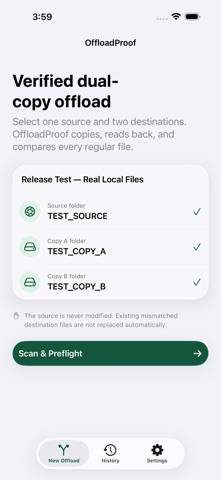
SCEGLI UNA FONTE E DUE DESTINAZIONI
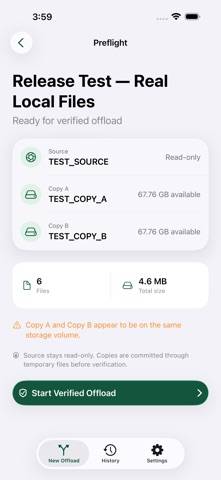
Utilizza il selettore Files di Apple per selezionare la sorgente, Copy A e Copy B. OffloadProof verifica che le cartelle siano distinte e non nidificate, conferma l'accesso in scrittura, controlla la capacità segnalata e avvisa quando entrambe le destinazioni sembrano condividere un volume di archiviazione.
COPIA ATOMICAMENTE, POI RILETTA
Ogni file normale viene sottoposto ad hashing alla fonte, copiato tramite un file temporaneo su Copy A, riletto e verificato, quindi copiato e verificato su Copy B. La fonte rimane di sola lettura. I file di destinazione esistenti non corrispondenti non vengono mai sostituiti automaticamente.
FAI UNA PAUSA IN SICUREZZA E VEDI OGNI RISULTATO
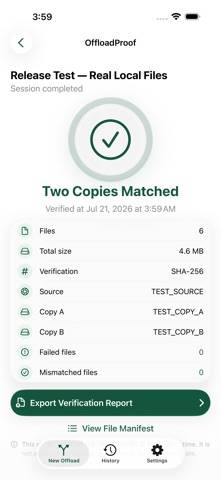
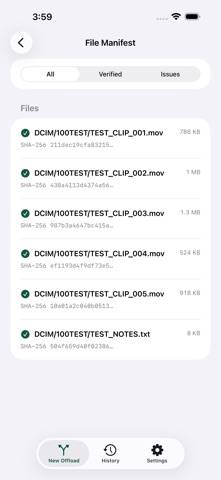
L'avanzamento viene controllato dopo ogni file completamente verificato. Esamina il manifest, le voci non riuscite o non corrispondenti, i checksum di origine e destinazione, il conteggio dei file, le dimensioni e il tempo di completamento.