
Come eliminare PAW Patrol: Adventure Bay!
Pubblicato da: NickelodeonData di rilascio: November 30, 2020
Devi annullare il tuo abbonamento a PAW Patrol: Adventure Bay! o eliminare l'app? Questa guida fornisce istruzioni dettagliate per iPhone, dispositivi Android, PC (Windows/Mac) e PayPal. Ricordati di annullare almeno 24 ore prima della fine del periodo di prova per evitare addebiti.
Guida per annullare ed eliminare PAW Patrol: Adventure Bay!
Sommario:
PAW Patrol: Adventure Bay! Istruzioni per annullare l'iscrizione
Annullare l'iscrizione a PAW Patrol: Adventure Bay! è facile. Segui questi passaggi in base al tuo dispositivo:
Annullamento dell'abbonamento PAW Patrol: Adventure Bay! su iPhone o iPad:
- Apri l'app Impostazioni.
- Tocca il tuo nome in alto per accedere al tuo ID Apple.
- Tocca Abbonamenti.
- Qui vedrai tutti i tuoi abbonamenti attivi. Trova PAW Patrol: Adventure Bay! e toccalo.
- Premi Annulla abbonamento.
Annullamento dell'abbonamento a PAW Patrol: Adventure Bay! su Android:
- Apri il Google Play Store.
- Assicurati di aver effettuato l'accesso all'Account Google corretto.
- Tocca l'icona Menu, quindi Abbonamenti.
- Seleziona PAW Patrol: Adventure Bay! e tocca Annulla abbonamento.
Annullamento dell'abbonamento a PAW Patrol: Adventure Bay! su Paypal:
- Accedi al tuo conto PayPal.
- Fai clic sull'icona Impostazioni.
- Vai a Pagamenti, quindi Gestisci pagamenti automatici.
- Trova PAW Patrol: Adventure Bay! e fai clic su Annulla.
Congratulazioni! Il tuo abbonamento a PAW Patrol: Adventure Bay! è stato annullato, ma puoi comunque utilizzare il servizio fino alla fine del ciclo di fatturazione.
Come eliminare PAW Patrol: Adventure Bay! - Nickelodeon dal tuo iOS o Android
Elimina PAW Patrol: Adventure Bay! da iPhone o iPad:
Per eliminare PAW Patrol: Adventure Bay! dal tuo dispositivo iOS, segui questi passaggi:
- Individua l'app PAW Patrol: Adventure Bay! nella schermata iniziale.
- Premi a lungo l'app finché non vengono visualizzate le opzioni.
- Seleziona Rimuovi app e conferma.
Elimina PAW Patrol: Adventure Bay! da Android:
- Trova PAW Patrol: Adventure Bay! nel cassetto delle app o nella schermata iniziale.
- Premi a lungo l'app e trascinala su Disinstalla.
- Conferma per disinstallare.
Nota: l'eliminazione dell'app non interrompe i pagamenti.
Come ottenere un rimborso
Se ritieni che ti sia stato addebitato un importo erroneamente o desideri un rimborso per PAW Patrol: Adventure Bay!, ecco cosa fare:
- Apple Support (for App Store purchases)
- Google Play Support (for Android purchases)
Se hai bisogno di aiuto per annullare l'iscrizione o ulteriore assistenza, visita il forum PAW Patrol: Adventure Bay!. La nostra comunità è pronta ad aiutare!
Cos'è PAW Patrol: Adventure Bay!?
Paw patrol | 30 mins of adventure bay rescues | nick jr:
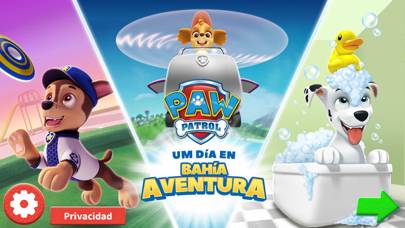
Join the pups in ""PAW Patrol: A Day in Adventure Bay!"" - a special adventure where your child practices their daily care routines and goes on rescue missions around Adventure Bay! Your child can team up with Skye, Rocky, Chase, Rubble, Zuma, Marshall, and Everest to develop universal early-childhood skills, such as responsibility and independence.
No job is too big and no pup (or child) is too small to learn their daily care routines! Your children can:
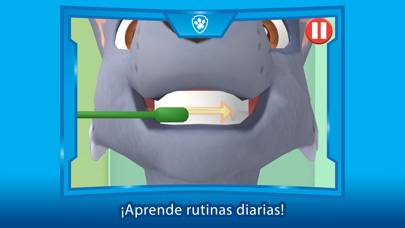
GET READY TO SAVE THE DAY - Your child can team up with their favorite PAW Patrol pup to practice brushing teeth, eating a healthy breakfast, washing up, and more!
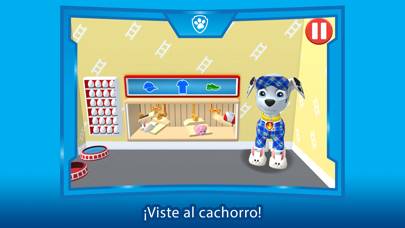
DRESS UP YOUR PUP - Customize each pup's outfit with the shirt, shoes, and pants they need for the day’s weather in Adventure Bay!
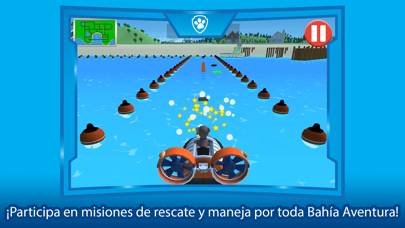
GO ON RESCUE MISSIONS - Receive rescue missions from Ryder and drive around Adventure Bay with the pups while avoiding obstacles and learning directional skills to reach your destination
FIND CHICKALETTA - Search around Adventure Bay to find Mayor Goodway's best friend, Chickaletta! Find all 25 Chickalettas hidden throughout Adventure Bay, each with different costumes!