Come eliminare Powerwall Monitor
Pubblicato da: Fantastic Sprinkles PtyData di rilascio: March 29, 2024
Devi annullare il tuo abbonamento a Powerwall Monitor o eliminare l'app? Questa guida fornisce istruzioni dettagliate per iPhone, dispositivi Android, PC (Windows/Mac) e PayPal. Ricordati di annullare almeno 24 ore prima della fine del periodo di prova per evitare addebiti.
Guida per annullare ed eliminare Powerwall Monitor
Sommario:
Powerwall Monitor Istruzioni per annullare l'iscrizione
Annullare l'iscrizione a Powerwall Monitor è facile. Segui questi passaggi in base al tuo dispositivo:
Annullamento dell'abbonamento Powerwall Monitor su iPhone o iPad:
- Apri l'app Impostazioni.
- Tocca il tuo nome in alto per accedere al tuo ID Apple.
- Tocca Abbonamenti.
- Qui vedrai tutti i tuoi abbonamenti attivi. Trova Powerwall Monitor e toccalo.
- Premi Annulla abbonamento.
Annullamento dell'abbonamento a Powerwall Monitor su Android:
- Apri il Google Play Store.
- Assicurati di aver effettuato l'accesso all'Account Google corretto.
- Tocca l'icona Menu, quindi Abbonamenti.
- Seleziona Powerwall Monitor e tocca Annulla abbonamento.
Annullamento dell'abbonamento a Powerwall Monitor su Paypal:
- Accedi al tuo conto PayPal.
- Fai clic sull'icona Impostazioni.
- Vai a Pagamenti, quindi Gestisci pagamenti automatici.
- Trova Powerwall Monitor e fai clic su Annulla.
Congratulazioni! Il tuo abbonamento a Powerwall Monitor è stato annullato, ma puoi comunque utilizzare il servizio fino alla fine del ciclo di fatturazione.
Come eliminare Powerwall Monitor - Fantastic Sprinkles Pty dal tuo iOS o Android
Elimina Powerwall Monitor da iPhone o iPad:
Per eliminare Powerwall Monitor dal tuo dispositivo iOS, segui questi passaggi:
- Individua l'app Powerwall Monitor nella schermata iniziale.
- Premi a lungo l'app finché non vengono visualizzate le opzioni.
- Seleziona Rimuovi app e conferma.
Elimina Powerwall Monitor da Android:
- Trova Powerwall Monitor nel cassetto delle app o nella schermata iniziale.
- Premi a lungo l'app e trascinala su Disinstalla.
- Conferma per disinstallare.
Nota: l'eliminazione dell'app non interrompe i pagamenti.
Come ottenere un rimborso
Se ritieni che ti sia stato addebitato un importo erroneamente o desideri un rimborso per Powerwall Monitor, ecco cosa fare:
- Apple Support (for App Store purchases)
- Google Play Support (for Android purchases)
Se hai bisogno di aiuto per annullare l'iscrizione o ulteriore assistenza, visita il forum Powerwall Monitor. La nostra comunità è pronta ad aiutare!
Cos'è Powerwall Monitor?
Powerful daily apps for your apple watch:
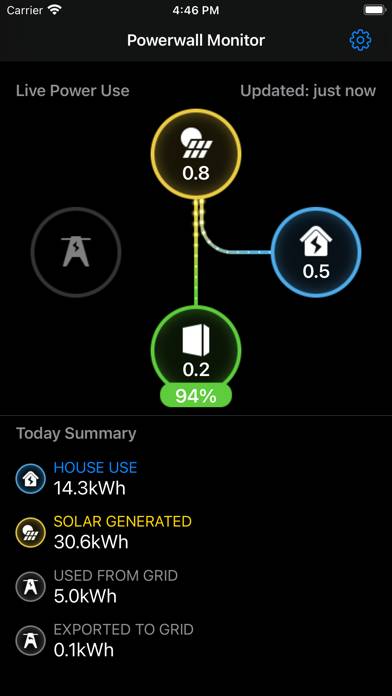
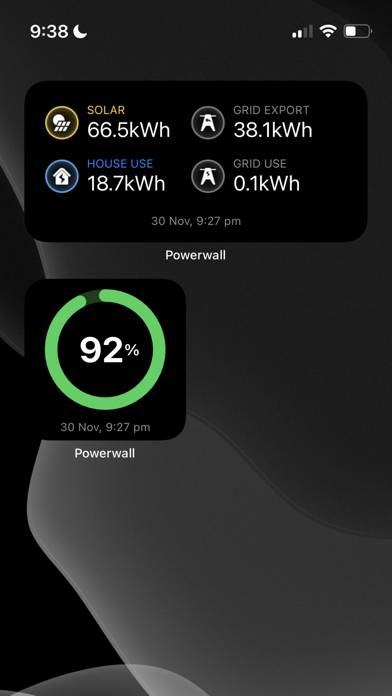
See what your Tesla Powerwall is doing at any time, just by glancing at your phone, or wrist! You can launch the app to view an animated display of live data (updated every 10 seconds while it's open), or add a complication to your watch face so that you always know how much battery you have left. Note that complications aren't allowed to refresh as often, so that will update roughly every 30 minutes if you add one.
The app displays solar, battery, grid and home power usage as well as how much charge is left in your Powerwall.
There's two main items in the app, showing live power data as well as a daily summary total telling you how much solar you've generated, home power used and how much grid power you've imported and exported.
Some recent updates: in version 1.4, this support was added for solar only installations. In version 2.5, we added support for multi-site installations. As of version 2.6, this app now uses the official Tesla API as well.