Come eliminare QuickSearch PDF Reader
Pubblicato da: Olive Toast SoftwareData di rilascio: April 01, 2017
Devi annullare il tuo abbonamento a QuickSearch PDF Reader o eliminare l'app? Questa guida fornisce istruzioni dettagliate per iPhone, dispositivi Android, PC (Windows/Mac) e PayPal. Ricordati di annullare almeno 24 ore prima della fine del periodo di prova per evitare addebiti.
Guida per annullare ed eliminare QuickSearch PDF Reader
Sommario:
QuickSearch PDF Reader Istruzioni per annullare l'iscrizione
Annullare l'iscrizione a QuickSearch PDF Reader è facile. Segui questi passaggi in base al tuo dispositivo:
Annullamento dell'abbonamento QuickSearch PDF Reader su iPhone o iPad:
- Apri l'app Impostazioni.
- Tocca il tuo nome in alto per accedere al tuo ID Apple.
- Tocca Abbonamenti.
- Qui vedrai tutti i tuoi abbonamenti attivi. Trova QuickSearch PDF Reader e toccalo.
- Premi Annulla abbonamento.
Annullamento dell'abbonamento a QuickSearch PDF Reader su Android:
- Apri il Google Play Store.
- Assicurati di aver effettuato l'accesso all'Account Google corretto.
- Tocca l'icona Menu, quindi Abbonamenti.
- Seleziona QuickSearch PDF Reader e tocca Annulla abbonamento.
Annullamento dell'abbonamento a QuickSearch PDF Reader su Paypal:
- Accedi al tuo conto PayPal.
- Fai clic sull'icona Impostazioni.
- Vai a Pagamenti, quindi Gestisci pagamenti automatici.
- Trova QuickSearch PDF Reader e fai clic su Annulla.
Congratulazioni! Il tuo abbonamento a QuickSearch PDF Reader è stato annullato, ma puoi comunque utilizzare il servizio fino alla fine del ciclo di fatturazione.
Come eliminare QuickSearch PDF Reader - Olive Toast Software dal tuo iOS o Android
Elimina QuickSearch PDF Reader da iPhone o iPad:
Per eliminare QuickSearch PDF Reader dal tuo dispositivo iOS, segui questi passaggi:
- Individua l'app QuickSearch PDF Reader nella schermata iniziale.
- Premi a lungo l'app finché non vengono visualizzate le opzioni.
- Seleziona Rimuovi app e conferma.
Elimina QuickSearch PDF Reader da Android:
- Trova QuickSearch PDF Reader nel cassetto delle app o nella schermata iniziale.
- Premi a lungo l'app e trascinala su Disinstalla.
- Conferma per disinstallare.
Nota: l'eliminazione dell'app non interrompe i pagamenti.
Come ottenere un rimborso
Se ritieni che ti sia stato addebitato un importo erroneamente o desideri un rimborso per QuickSearch PDF Reader, ecco cosa fare:
- Apple Support (for App Store purchases)
- Google Play Support (for Android purchases)
Se hai bisogno di aiuto per annullare l'iscrizione o ulteriore assistenza, visita il forum QuickSearch PDF Reader. La nostra comunità è pronta ad aiutare!
Cos'è QuickSearch PDF Reader?
Quicksearch pdf reader:
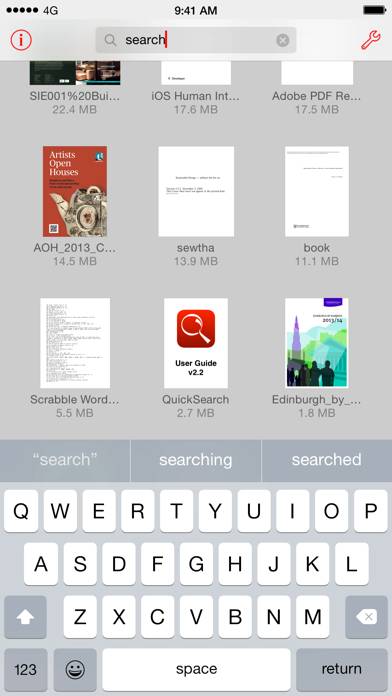
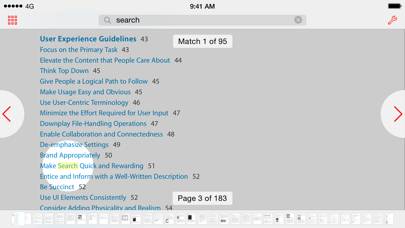
QuickSearch PDF Reader makes it fast and easy to find text in PDF documents. When you add a document, it is scanned in the background, so when you search, results are instant. And as well as searching within a document, you can search across all your documents at once.
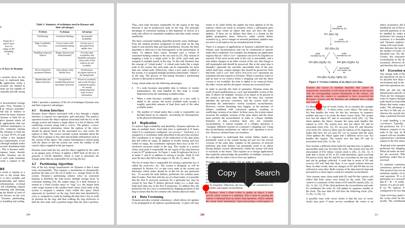
It’s also a great PDF viewer with a very natural style of navigation. It snaps to page boundaries, yet it’s easy to flick past them. Zooming is straightforward by pinching, or you can double-tap a region of text to zoom to fit. You can easily jump to any part of the document using the scrub bar. And everything is lightning-fast, even on large documents.
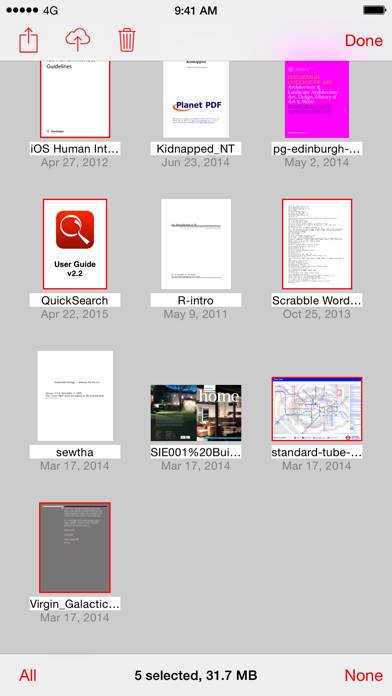
You can easily get your documents into QuickSearch from other apps on your iPad or iPhone that support the "Open In..." function, such as Mail, Safari, or Dropbox. You can also use iTunes File Sharing to transfer documents to and from your Mac or PC. Full step-by-step instructions are included.