Come eliminare Receiptify: Stats for Spotify
Pubblicato da: Wulong Apps LLCData di rilascio: June 04, 2025
Devi annullare il tuo abbonamento a Receiptify: Stats for Spotify o eliminare l'app? Questa guida fornisce istruzioni dettagliate per iPhone, dispositivi Android, PC (Windows/Mac) e PayPal. Ricordati di annullare almeno 24 ore prima della fine del periodo di prova per evitare addebiti.
Guida per annullare ed eliminare Receiptify: Stats for Spotify
Sommario:

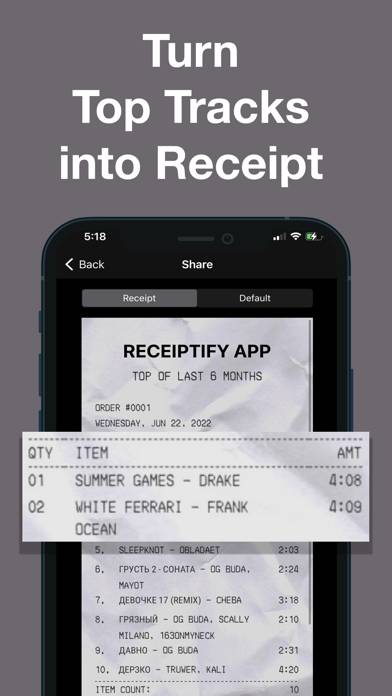
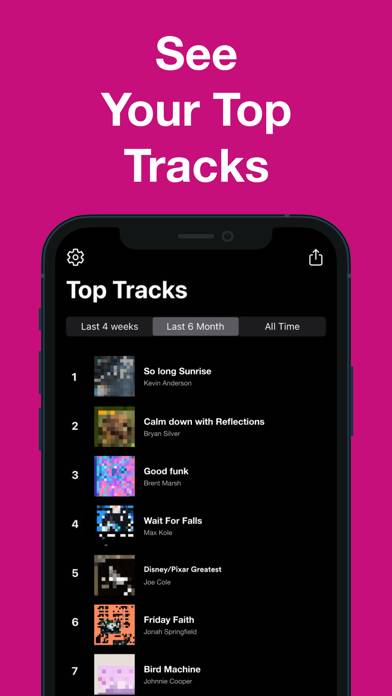
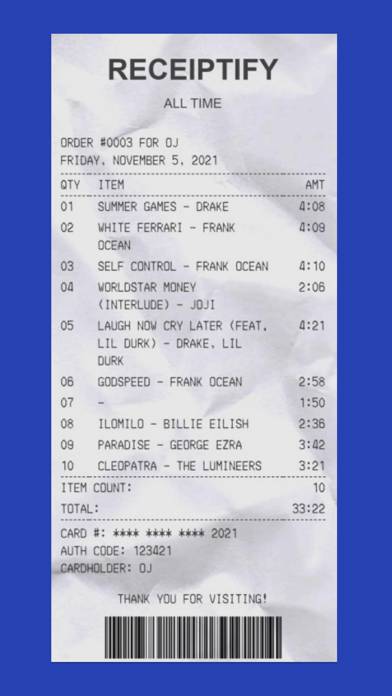
Receiptify: Stats for Spotify Istruzioni per annullare l'iscrizione
Annullare l'iscrizione a Receiptify: Stats for Spotify è facile. Segui questi passaggi in base al tuo dispositivo:
Annullamento dell'abbonamento Receiptify: Stats for Spotify su iPhone o iPad:
- Apri l'app Impostazioni.
- Tocca il tuo nome in alto per accedere al tuo ID Apple.
- Tocca Abbonamenti.
- Qui vedrai tutti i tuoi abbonamenti attivi. Trova Receiptify: Stats for Spotify e toccalo.
- Premi Annulla abbonamento.
Annullamento dell'abbonamento a Receiptify: Stats for Spotify su Android:
- Apri il Google Play Store.
- Assicurati di aver effettuato l'accesso all'Account Google corretto.
- Tocca l'icona Menu, quindi Abbonamenti.
- Seleziona Receiptify: Stats for Spotify e tocca Annulla abbonamento.
Annullamento dell'abbonamento a Receiptify: Stats for Spotify su Paypal:
- Accedi al tuo conto PayPal.
- Fai clic sull'icona Impostazioni.
- Vai a Pagamenti, quindi Gestisci pagamenti automatici.
- Trova Receiptify: Stats for Spotify e fai clic su Annulla.
Congratulazioni! Il tuo abbonamento a Receiptify: Stats for Spotify è stato annullato, ma puoi comunque utilizzare il servizio fino alla fine del ciclo di fatturazione.
Come eliminare Receiptify: Stats for Spotify - Wulong Apps LLC dal tuo iOS o Android
Elimina Receiptify: Stats for Spotify da iPhone o iPad:
Per eliminare Receiptify: Stats for Spotify dal tuo dispositivo iOS, segui questi passaggi:
- Individua l'app Receiptify: Stats for Spotify nella schermata iniziale.
- Premi a lungo l'app finché non vengono visualizzate le opzioni.
- Seleziona Rimuovi app e conferma.
Elimina Receiptify: Stats for Spotify da Android:
- Trova Receiptify: Stats for Spotify nel cassetto delle app o nella schermata iniziale.
- Premi a lungo l'app e trascinala su Disinstalla.
- Conferma per disinstallare.
Nota: l'eliminazione dell'app non interrompe i pagamenti.
Come ottenere un rimborso
Se ritieni che ti sia stato addebitato un importo erroneamente o desideri un rimborso per Receiptify: Stats for Spotify, ecco cosa fare:
- Apple Support (for App Store purchases)
- Google Play Support (for Android purchases)
Se hai bisogno di aiuto per annullare l'iscrizione o ulteriore assistenza, visita il forum Receiptify: Stats for Spotify. La nostra comunità è pronta ad aiutare!
Cos'è Receiptify: Stats for Spotify?
How to get your receiptify | spotify tutorial #spotify #tutorial #shorts:
Don't want to wait until the end of the year to see your Spotify Wrapped?
Do you want a clear picture of your Spotify music listening history?
Statistics for Spotify Music provides detailed insights into your most listened to tracks and artists over specific time periods throughout the year. Finally, you can find out what music you enjoy listening to the most!
Examine how your "most listened to" rankings change and which tracks and artists outperform others. Do you want to make playlists of only your favorite songs from the past? Create playlists of your favorite songs using our simple playlist maker.
● Spotify Statistics