
Come eliminare ShutterCast
Pubblicato da: Jacob CavinData di rilascio: October 27, 2021
Devi annullare il tuo abbonamento a ShutterCast o eliminare l'app? Questa guida fornisce istruzioni dettagliate per iPhone, dispositivi Android, PC (Windows/Mac) e PayPal. Ricordati di annullare almeno 24 ore prima della fine del periodo di prova per evitare addebiti.
Guida per annullare ed eliminare ShutterCast
Sommario:
ShutterCast Istruzioni per annullare l'iscrizione
Annullare l'iscrizione a ShutterCast è facile. Segui questi passaggi in base al tuo dispositivo:
Annullamento dell'abbonamento ShutterCast su iPhone o iPad:
- Apri l'app Impostazioni.
- Tocca il tuo nome in alto per accedere al tuo ID Apple.
- Tocca Abbonamenti.
- Qui vedrai tutti i tuoi abbonamenti attivi. Trova ShutterCast e toccalo.
- Premi Annulla abbonamento.
Annullamento dell'abbonamento a ShutterCast su Android:
- Apri il Google Play Store.
- Assicurati di aver effettuato l'accesso all'Account Google corretto.
- Tocca l'icona Menu, quindi Abbonamenti.
- Seleziona ShutterCast e tocca Annulla abbonamento.
Annullamento dell'abbonamento a ShutterCast su Paypal:
- Accedi al tuo conto PayPal.
- Fai clic sull'icona Impostazioni.
- Vai a Pagamenti, quindi Gestisci pagamenti automatici.
- Trova ShutterCast e fai clic su Annulla.
Congratulazioni! Il tuo abbonamento a ShutterCast è stato annullato, ma puoi comunque utilizzare il servizio fino alla fine del ciclo di fatturazione.
Risparmio potenziale per ShutterCast
Conoscere il costo degli acquisti in-app di ShutterCast ti aiuta a risparmiare denaro. Ecco un riepilogo degli acquisti disponibili nella versione 2.30:
| Acquisto in app | Costo | Risparmio potenziale (una tantum) | Risparmio potenziale (mensile) |
|---|---|---|---|
| Connect+ | $0.99 | $0.99 | $12 |
Nota: l'annullamento dell'abbonamento non rimuove l'app dal tuo dispositivo.
Come eliminare ShutterCast - Jacob Cavin dal tuo iOS o Android
Elimina ShutterCast da iPhone o iPad:
Per eliminare ShutterCast dal tuo dispositivo iOS, segui questi passaggi:
- Individua l'app ShutterCast nella schermata iniziale.
- Premi a lungo l'app finché non vengono visualizzate le opzioni.
- Seleziona Rimuovi app e conferma.
Elimina ShutterCast da Android:
- Trova ShutterCast nel cassetto delle app o nella schermata iniziale.
- Premi a lungo l'app e trascinala su Disinstalla.
- Conferma per disinstallare.
Nota: l'eliminazione dell'app non interrompe i pagamenti.
Come ottenere un rimborso
Se ritieni che ti sia stato addebitato un importo erroneamente o desideri un rimborso per ShutterCast, ecco cosa fare:
- Apple Support (for App Store purchases)
- Google Play Support (for Android purchases)
Se hai bisogno di aiuto per annullare l'iscrizione o ulteriore assistenza, visita il forum ShutterCast. La nostra comunità è pronta ad aiutare!
Cos'è ShutterCast?
How to remove obs virtual webcam easy method 100%:
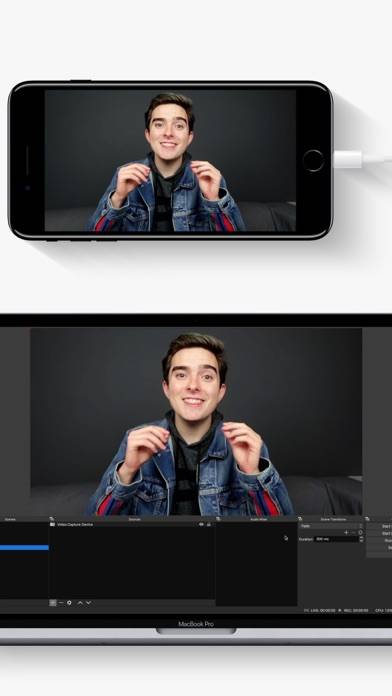
We use a wired USB connection to your Mac for zero latency and the most ease of use. There is no software or program you have to install on your Mac. We use system-default settings which take away all of the hassles of using a typical iPhone to OBS app. This means that truly all you need is your iPhone!
FEATURES
- Use your iPhone or iPad as a camera in OBS and Streamlabs OBS (as well as most broadcasting software)
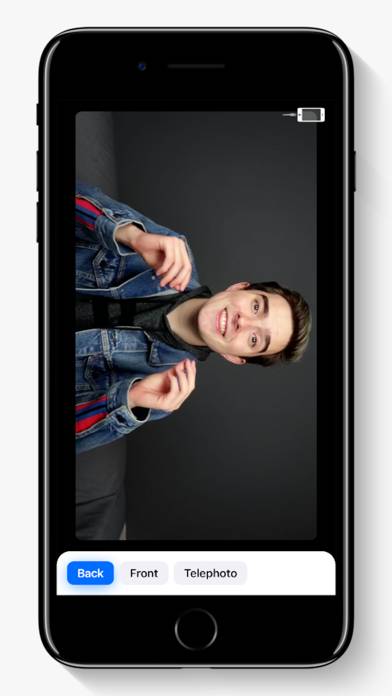
- Access all cameras including Front, Back, Telephoto, and Ultra-Wide
- Switch cameras while live
- Tap to focus and AF/AE
- Customize gestures to perform actions while streaming