
Come eliminare Tricky Prank: Annoying Quest
Pubblicato da: Higame Global LimitedData di rilascio: October 06, 2025
Devi annullare il tuo abbonamento a Tricky Prank: Annoying Quest o eliminare l'app? Questa guida fornisce istruzioni dettagliate per iPhone, dispositivi Android, PC (Windows/Mac) e PayPal. Ricordati di annullare almeno 24 ore prima della fine del periodo di prova per evitare addebiti.
Guida per annullare ed eliminare Tricky Prank: Annoying Quest
Sommario:
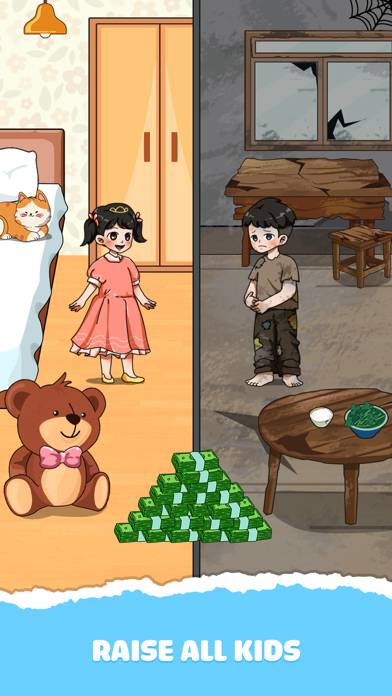


Tricky Prank: Annoying Quest Istruzioni per annullare l'iscrizione
Annullare l'iscrizione a Tricky Prank: Annoying Quest è facile. Segui questi passaggi in base al tuo dispositivo:
Annullamento dell'abbonamento Tricky Prank: Annoying Quest su iPhone o iPad:
- Apri l'app Impostazioni.
- Tocca il tuo nome in alto per accedere al tuo ID Apple.
- Tocca Abbonamenti.
- Qui vedrai tutti i tuoi abbonamenti attivi. Trova Tricky Prank: Annoying Quest e toccalo.
- Premi Annulla abbonamento.
Annullamento dell'abbonamento a Tricky Prank: Annoying Quest su Android:
- Apri il Google Play Store.
- Assicurati di aver effettuato l'accesso all'Account Google corretto.
- Tocca l'icona Menu, quindi Abbonamenti.
- Seleziona Tricky Prank: Annoying Quest e tocca Annulla abbonamento.
Annullamento dell'abbonamento a Tricky Prank: Annoying Quest su Paypal:
- Accedi al tuo conto PayPal.
- Fai clic sull'icona Impostazioni.
- Vai a Pagamenti, quindi Gestisci pagamenti automatici.
- Trova Tricky Prank: Annoying Quest e fai clic su Annulla.
Congratulazioni! Il tuo abbonamento a Tricky Prank: Annoying Quest è stato annullato, ma puoi comunque utilizzare il servizio fino alla fine del ciclo di fatturazione.
Come eliminare Tricky Prank: Annoying Quest - Higame Global Limited dal tuo iOS o Android
Elimina Tricky Prank: Annoying Quest da iPhone o iPad:
Per eliminare Tricky Prank: Annoying Quest dal tuo dispositivo iOS, segui questi passaggi:
- Individua l'app Tricky Prank: Annoying Quest nella schermata iniziale.
- Premi a lungo l'app finché non vengono visualizzate le opzioni.
- Seleziona Rimuovi app e conferma.
Elimina Tricky Prank: Annoying Quest da Android:
- Trova Tricky Prank: Annoying Quest nel cassetto delle app o nella schermata iniziale.
- Premi a lungo l'app e trascinala su Disinstalla.
- Conferma per disinstallare.
Nota: l'eliminazione dell'app non interrompe i pagamenti.
Come ottenere un rimborso
Se ritieni che ti sia stato addebitato un importo erroneamente o desideri un rimborso per Tricky Prank: Annoying Quest, ecco cosa fare:
- Apple Support (for App Store purchases)
- Google Play Support (for Android purchases)
Se hai bisogno di aiuto per annullare l'iscrizione o ulteriore assistenza, visita il forum Tricky Prank: Annoying Quest. La nostra comunità è pronta ad aiutare!
Cos'è Tricky Prank: Annoying Quest?
All levels tricky prank annoying quest | 132 levels walkthrough:
* How to play:
- Think Fast: Observe each scene and use your logic to discover the context.
- Spot the Clue: Think outside the box and use creativity to overcome each challenge.
- Find Out The Prank: Tap, swipe, drag, or combine objects in the right order to execute your prank.
- Beat All Levels: Solve every brain-teasing puzzle and become the prank master.
* Feature:
- Creative Puzzle: Imaginative and unpredictable storylines with an endless stream of trending memes.