
Come eliminare UpCleaner: Pulitore di foto
Pubblicato da: HK TRIUMPHData di rilascio: November 12, 2024
Devi annullare il tuo abbonamento a UpCleaner: Pulitore di foto o eliminare l'app? Questa guida fornisce istruzioni dettagliate per iPhone, dispositivi Android, PC (Windows/Mac) e PayPal. Ricordati di annullare almeno 24 ore prima della fine del periodo di prova per evitare addebiti.
Guida per annullare ed eliminare UpCleaner: Pulitore di foto
Sommario:

UpCleaner: Pulitore di foto Istruzioni per annullare l'iscrizione
Annullare l'iscrizione a UpCleaner: Pulitore di foto è facile. Segui questi passaggi in base al tuo dispositivo:
Annullamento dell'abbonamento UpCleaner: Pulitore di foto su iPhone o iPad:
- Apri l'app Impostazioni.
- Tocca il tuo nome in alto per accedere al tuo ID Apple.
- Tocca Abbonamenti.
- Qui vedrai tutti i tuoi abbonamenti attivi. Trova UpCleaner: Pulitore di foto e toccalo.
- Premi Annulla abbonamento.
Annullamento dell'abbonamento a UpCleaner: Pulitore di foto su Android:
- Apri il Google Play Store.
- Assicurati di aver effettuato l'accesso all'Account Google corretto.
- Tocca l'icona Menu, quindi Abbonamenti.
- Seleziona UpCleaner: Pulitore di foto e tocca Annulla abbonamento.
Annullamento dell'abbonamento a UpCleaner: Pulitore di foto su Paypal:
- Accedi al tuo conto PayPal.
- Fai clic sull'icona Impostazioni.
- Vai a Pagamenti, quindi Gestisci pagamenti automatici.
- Trova UpCleaner: Pulitore di foto e fai clic su Annulla.
Congratulazioni! Il tuo abbonamento a UpCleaner: Pulitore di foto è stato annullato, ma puoi comunque utilizzare il servizio fino alla fine del ciclo di fatturazione.
Come eliminare UpCleaner: Pulitore di foto - HK TRIUMPH dal tuo iOS o Android
Elimina UpCleaner: Pulitore di foto da iPhone o iPad:
Per eliminare UpCleaner: Pulitore di foto dal tuo dispositivo iOS, segui questi passaggi:
- Individua l'app UpCleaner: Pulitore di foto nella schermata iniziale.
- Premi a lungo l'app finché non vengono visualizzate le opzioni.
- Seleziona Rimuovi app e conferma.
Elimina UpCleaner: Pulitore di foto da Android:
- Trova UpCleaner: Pulitore di foto nel cassetto delle app o nella schermata iniziale.
- Premi a lungo l'app e trascinala su Disinstalla.
- Conferma per disinstallare.
Nota: l'eliminazione dell'app non interrompe i pagamenti.
Come ottenere un rimborso
Se ritieni che ti sia stato addebitato un importo erroneamente o desideri un rimborso per UpCleaner: Pulitore di foto, ecco cosa fare:
- Apple Support (for App Store purchases)
- Google Play Support (for Android purchases)
Se hai bisogno di aiuto per annullare l'iscrizione o ulteriore assistenza, visita il forum UpCleaner: Pulitore di foto. La nostra comunità è pronta ad aiutare!
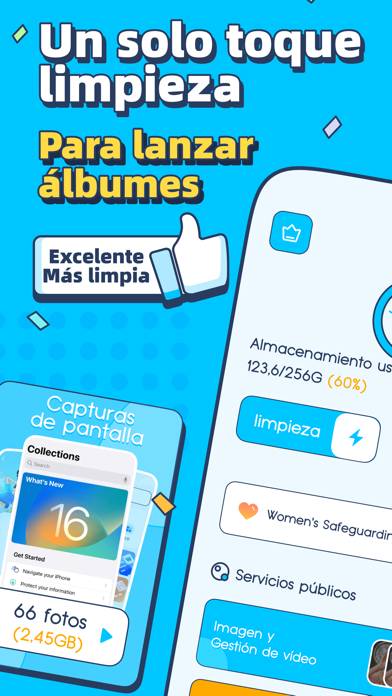
Cos'è UpCleaner: Pulitore di foto?
¿cómo tomar fotos profesionales con tu celular 📱:
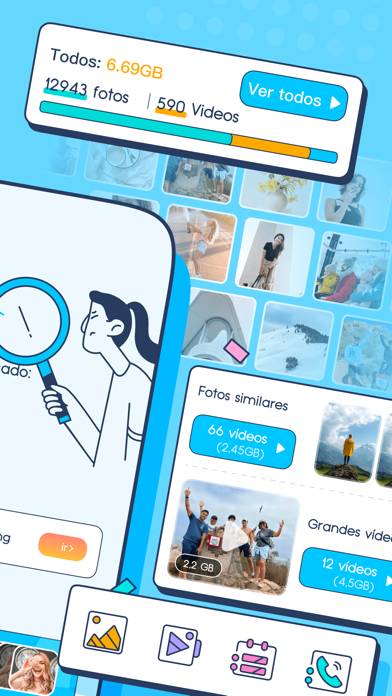
【Pulizia di foto e video】
-Riconoscimento e pulizia intelligenti: foto duplicate, foto sfocate, foto simili, schermate, video simili e video di grandi dimensioni
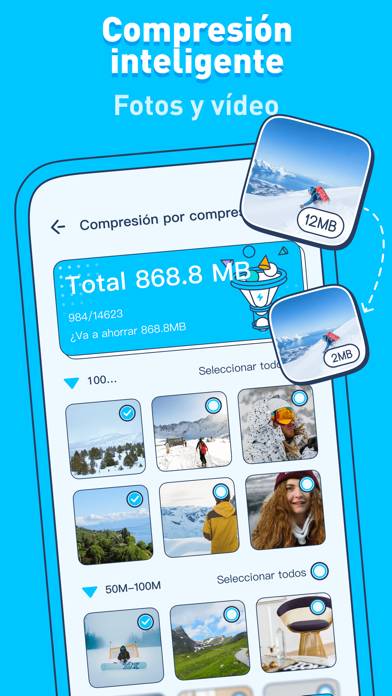
【Compressione di immagini e video】
-Supporta la compressione batch lossless di immagini e video
【Voice Vault】
- Fornisci un eccellente spazio riservato per archiviare password e diari, che possono essere sbloccati solo con la tua voce