
Как удалить Дневник Day One: личный журнал
Опубликовал: Bloom BuiltДата выпуска: October 30, 2024
Хотите отменить подписку на Дневник Day One: личный журнал или удалить приложение? В этом руководстве представлены пошаговые инструкции для iPhone, устройств Android, ПК (Windows/Mac) и PayPal. Не забудьте отменить подписку как минимум за 24 часа до окончания пробного периода, чтобы избежать списания средств.
Руководство по отмене и удалению Дневник Day One: личный журнал
Оглавление:
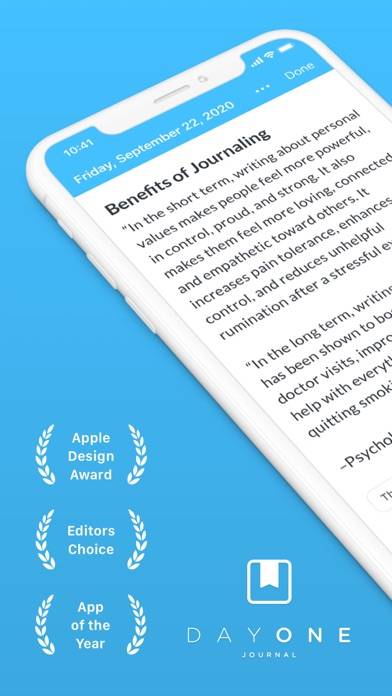
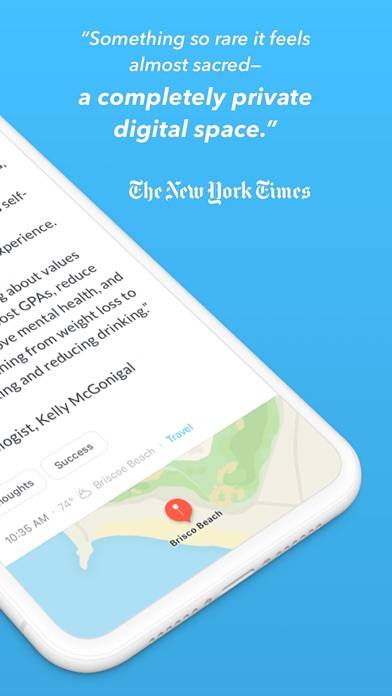
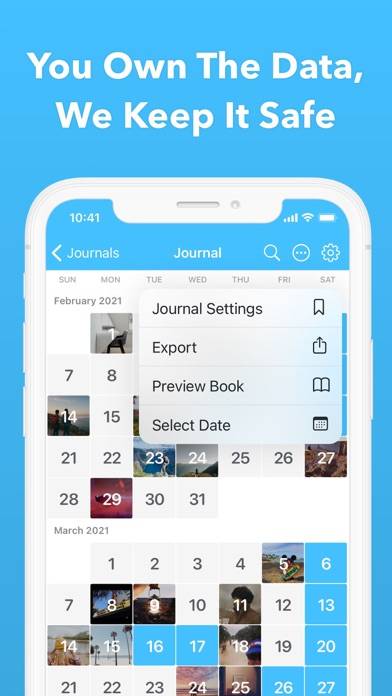
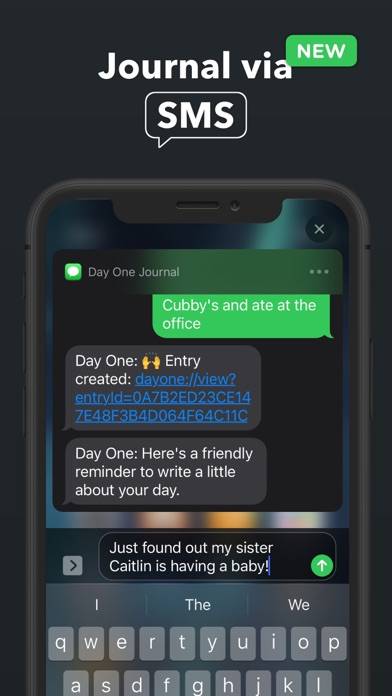
Дневник Day One: личный журнал Инструкции по отмене подписки
Отписаться от Дневник Day One: личный журнал очень просто. Выполните следующие действия в зависимости от вашего устройства:
Отмена подписки Дневник Day One: личный журнал на iPhone или iPad:
- Откройте приложение Настройки.
- Коснитесь своего имени вверху, чтобы получить доступ к своему Apple ID.
- Нажмите Подписки.
- Здесь вы увидите все свои активные подписки. Найдите Дневник Day One: личный журнал и нажмите на него.
- Нажмите Отменить подписку.
Отмена подписки Дневник Day One: личный журнал на Android:
- Откройте Google Play Маркет.
- Убедитесь, что вы вошли в правильную учетную запись Google.
- Коснитесь значка Меню и выберите Подписки.
- Выберите Дневник Day One: личный журнал и нажмите Отменить подписку.
Отмена подписки Дневник Day One: личный журнал в Paypal:
- Войдите в свою учетную запись PayPal.
- Щелкните значок Настройки.
- Перейдите в раздел "Платежи", затем Управление автоматическими платежами.
- Найдите Дневник Day One: личный журнал и нажмите Отмена.
Поздравляем! Ваша подписка на Дневник Day One: личный журнал отменена, но вы все равно можете пользоваться услугой до конца платежного цикла.
Как удалить Дневник Day One: личный журнал - Bloom Built с вашего iOS или Android
Удалить Дневник Day One: личный журнал с iPhone или iPad:
Чтобы удалить Дневник Day One: личный журнал с вашего устройства iOS, выполните следующие действия:
- Найдите приложение Дневник Day One: личный журнал на главном экране.
- Нажмите и удерживайте приложение, пока не появятся параметры.
- Выберите Удалить приложение и подтвердите.
Удалить Дневник Day One: личный журнал с Android:
- Найдите Дневник Day One: личный журнал в панели приложений или на главном экране.
- Нажмите и удерживайте приложение и перетащите его в раздел Удалить.
- Подтвердите удаление.
Примечание. Удаление приложения не останавливает выплаты.
Как получить возмещение
Если вы считаете, что вам выставили неправомерный счет или хотите вернуть деньги за Дневник Day One: личный журнал, вот что нужно сделать:
- Apple Support (for App Store purchases)
- Google Play Support (for Android purchases)
Если вам нужна помощь в отмене подписки или дополнительная помощь, посетите форум Дневник Day One: личный журнал. Наше сообщество готово помочь!
Что такое Дневник Day One: личный журнал?
Day one my favorite journaling app | in-depth walk-through and review ?:
«Day One позволяет создать нечто очень редкое, даже интимное: собственное, скрытое от посторонних глаз цифровое пространство», — New York Times
«Day One делает ведение дневника простым и приятным занятием», — Wired
ПОЧЕМУ СТОИТ ВЫБРАТЬ DAY ONE?
Day One — это оригинальное приложение для цифрового дневника. За десять лет развития это приложение стало самым защищенным, надежным и удобным дневником во всем мире.