Как удалить Legi (RSS Feed Reader)
Опубликовал: Alexander ClaussДата выпуска: January 17, 2024
Хотите отменить подписку на Legi (RSS Feed Reader) или удалить приложение? В этом руководстве представлены пошаговые инструкции для iPhone, устройств Android, ПК (Windows/Mac) и PayPal. Не забудьте отменить подписку как минимум за 24 часа до окончания пробного периода, чтобы избежать списания средств.
Руководство по отмене и удалению Legi (RSS Feed Reader)
Оглавление:

Legi (RSS Feed Reader) Инструкции по отмене подписки
Отписаться от Legi (RSS Feed Reader) очень просто. Выполните следующие действия в зависимости от вашего устройства:
Отмена подписки Legi (RSS Feed Reader) на iPhone или iPad:
- Откройте приложение Настройки.
- Коснитесь своего имени вверху, чтобы получить доступ к своему Apple ID.
- Нажмите Подписки.
- Здесь вы увидите все свои активные подписки. Найдите Legi (RSS Feed Reader) и нажмите на него.
- Нажмите Отменить подписку.
Отмена подписки Legi (RSS Feed Reader) на Android:
- Откройте Google Play Маркет.
- Убедитесь, что вы вошли в правильную учетную запись Google.
- Коснитесь значка Меню и выберите Подписки.
- Выберите Legi (RSS Feed Reader) и нажмите Отменить подписку.
Отмена подписки Legi (RSS Feed Reader) в Paypal:
- Войдите в свою учетную запись PayPal.
- Щелкните значок Настройки.
- Перейдите в раздел "Платежи", затем Управление автоматическими платежами.
- Найдите Legi (RSS Feed Reader) и нажмите Отмена.
Поздравляем! Ваша подписка на Legi (RSS Feed Reader) отменена, но вы все равно можете пользоваться услугой до конца платежного цикла.
Как удалить Legi (RSS Feed Reader) - Alexander Clauss с вашего iOS или Android
Удалить Legi (RSS Feed Reader) с iPhone или iPad:
Чтобы удалить Legi (RSS Feed Reader) с вашего устройства iOS, выполните следующие действия:
- Найдите приложение Legi (RSS Feed Reader) на главном экране.
- Нажмите и удерживайте приложение, пока не появятся параметры.
- Выберите Удалить приложение и подтвердите.
Удалить Legi (RSS Feed Reader) с Android:
- Найдите Legi (RSS Feed Reader) в панели приложений или на главном экране.
- Нажмите и удерживайте приложение и перетащите его в раздел Удалить.
- Подтвердите удаление.
Примечание. Удаление приложения не останавливает выплаты.
Как получить возмещение
Если вы считаете, что вам выставили неправомерный счет или хотите вернуть деньги за Legi (RSS Feed Reader), вот что нужно сделать:
- Apple Support (for App Store purchases)
- Google Play Support (for Android purchases)
Если вам нужна помощь в отмене подписки или дополнительная помощь, посетите форум Legi (RSS Feed Reader). Наше сообщество готово помочь!
Что такое Legi (RSS Feed Reader)?
Sfeed peak minimal rss feed reader:
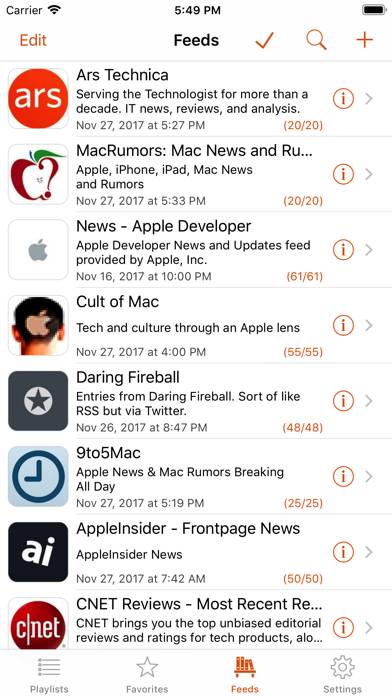
A RSS Feed reader lets you read blog articles, magazines and news sites much easier and much more comfortable than with a normal web browser. The App lets you subscribe and organize your news feeds, which will be updated fully automatically, so you always have the latest news available within the App. All articles will presented for a comfortable reading experience, but of course the original web view is also available.
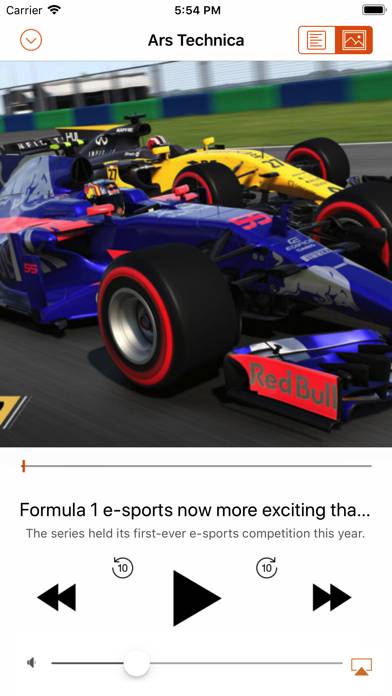
Legi is special among RSS readers, because it has a speech output feature. This means the App can read all articles aloud when you can not read these yourself, for example when driving a car, while doing sports and for many other activities where you can't look on your device. The App has a full-featured audio player for the speech output (Play/Pause, skip back/forward, a timeline etc.) which works similar to the one of a music player App. Of course, all remote controls for music (the one from the control center, headphones, or Apple Watch) will work for Legi as well, so Legi can be in the background as well.
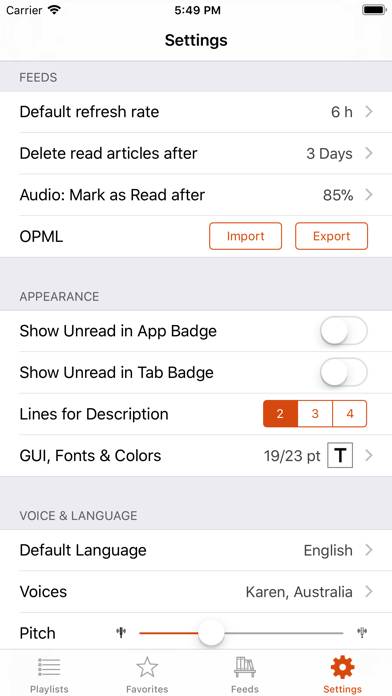
The full text of all articles will be presented in a comfortable reading mode, for which you can configure colors, fonts, text size etc. to match your own preferences.
An offline mode makes it possible to read all articles even if no internet connection is available. In addition the App lets you configure when and under which conditions the data is loaded, so you can load most or all of the data using WiFi and less or no data in mobile networks to avoid traffic.