
Как удалить MiWiFi
Опубликовал: Marlon RaskinДата выпуска: April 06, 2020
Хотите отменить подписку на MiWiFi или удалить приложение? В этом руководстве представлены пошаговые инструкции для iPhone, устройств Android, ПК (Windows/Mac) и PayPal. Не забудьте отменить подписку как минимум за 24 часа до окончания пробного периода, чтобы избежать списания средств.
Руководство по отмене и удалению MiWiFi
Оглавление:
MiWiFi Инструкции по отмене подписки
Отписаться от MiWiFi очень просто. Выполните следующие действия в зависимости от вашего устройства:
Отмена подписки MiWiFi на iPhone или iPad:
- Откройте приложение Настройки.
- Коснитесь своего имени вверху, чтобы получить доступ к своему Apple ID.
- Нажмите Подписки.
- Здесь вы увидите все свои активные подписки. Найдите MiWiFi и нажмите на него.
- Нажмите Отменить подписку.
Отмена подписки MiWiFi на Android:
- Откройте Google Play Маркет.
- Убедитесь, что вы вошли в правильную учетную запись Google.
- Коснитесь значка Меню и выберите Подписки.
- Выберите MiWiFi и нажмите Отменить подписку.
Отмена подписки MiWiFi в Paypal:
- Войдите в свою учетную запись PayPal.
- Щелкните значок Настройки.
- Перейдите в раздел "Платежи", затем Управление автоматическими платежами.
- Найдите MiWiFi и нажмите Отмена.
Поздравляем! Ваша подписка на MiWiFi отменена, но вы все равно можете пользоваться услугой до конца платежного цикла.
Как удалить MiWiFi - Marlon Raskin с вашего iOS или Android
Удалить MiWiFi с iPhone или iPad:
Чтобы удалить MiWiFi с вашего устройства iOS, выполните следующие действия:
- Найдите приложение MiWiFi на главном экране.
- Нажмите и удерживайте приложение, пока не появятся параметры.
- Выберите Удалить приложение и подтвердите.
Удалить MiWiFi с Android:
- Найдите MiWiFi в панели приложений или на главном экране.
- Нажмите и удерживайте приложение и перетащите его в раздел Удалить.
- Подтвердите удаление.
Примечание. Удаление приложения не останавливает выплаты.
Как получить возмещение
Если вы считаете, что вам выставили неправомерный счет или хотите вернуть деньги за MiWiFi, вот что нужно сделать:
- Apple Support (for App Store purchases)
- Google Play Support (for Android purchases)
Если вам нужна помощь в отмене подписки или дополнительная помощь, посетите форум MiWiFi. Наше сообщество готово помочь!
Что такое MiWiFi?
Mi router wifi user block and unblock mac filtering | mi wifi router mac filtering | mi wifi router:
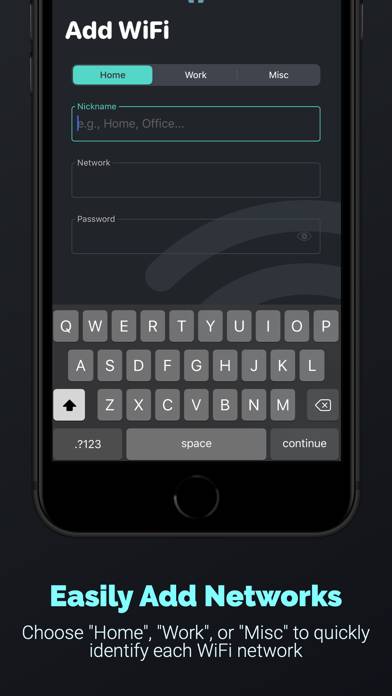
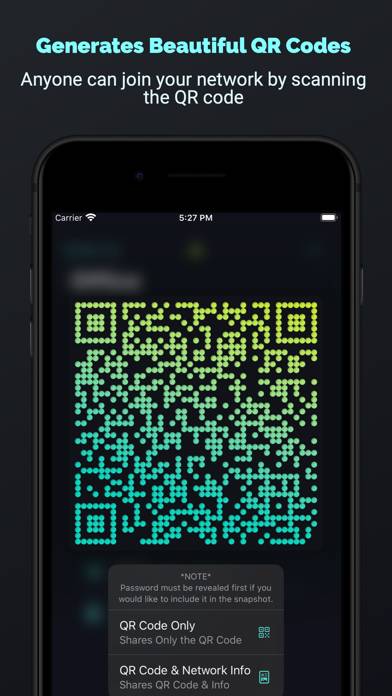
Once you enter the necessary network information, a beautiful QR code will be generated for you that, when scanned, will prompt that person to join that specific network.
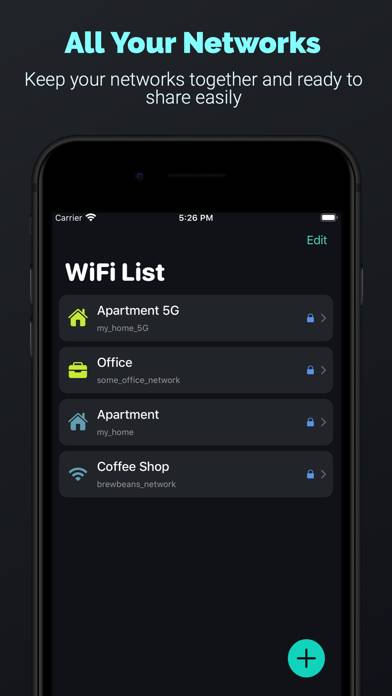
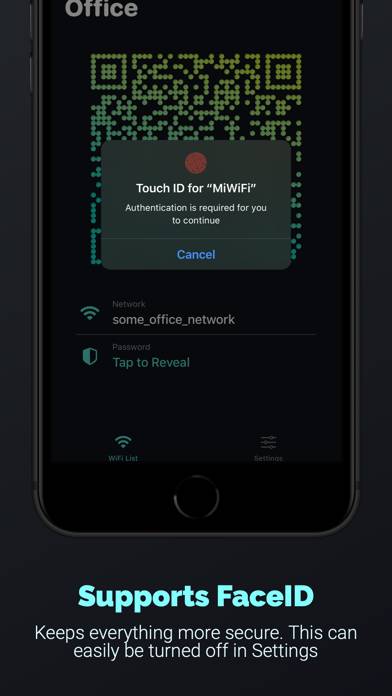
MiWiFi uses FaceID to retrieve passwords which help to keep your info more secure. This can be turned off in Settings. You can also easily print the QR code and network information or share any networks you have saved using the new iOS share sheet. Light and Dark mode is supported and will change with your system settings. For the networks that are more commonly used, you can favorite them so they always stay at the top.
MiWiFi makes use of some great iOS 13 features such as:
- Two Finger Drag to multi-select items and bulk delete
- Context Menus
- Light & Dark mode