Как удалить Mobile Mouse Remote
Опубликовал: RPA TechДата выпуска: September 29, 2024
Хотите отменить подписку на Mobile Mouse Remote или удалить приложение? В этом руководстве представлены пошаговые инструкции для iPhone, устройств Android, ПК (Windows/Mac) и PayPal. Не забудьте отменить подписку как минимум за 24 часа до окончания пробного периода, чтобы избежать списания средств.
Руководство по отмене и удалению Mobile Mouse Remote
Оглавление:
Mobile Mouse Remote Инструкции по отмене подписки
Отписаться от Mobile Mouse Remote очень просто. Выполните следующие действия в зависимости от вашего устройства:
Отмена подписки Mobile Mouse Remote на iPhone или iPad:
- Откройте приложение Настройки.
- Коснитесь своего имени вверху, чтобы получить доступ к своему Apple ID.
- Нажмите Подписки.
- Здесь вы увидите все свои активные подписки. Найдите Mobile Mouse Remote и нажмите на него.
- Нажмите Отменить подписку.
Отмена подписки Mobile Mouse Remote на Android:
- Откройте Google Play Маркет.
- Убедитесь, что вы вошли в правильную учетную запись Google.
- Коснитесь значка Меню и выберите Подписки.
- Выберите Mobile Mouse Remote и нажмите Отменить подписку.
Отмена подписки Mobile Mouse Remote в Paypal:
- Войдите в свою учетную запись PayPal.
- Щелкните значок Настройки.
- Перейдите в раздел "Платежи", затем Управление автоматическими платежами.
- Найдите Mobile Mouse Remote и нажмите Отмена.
Поздравляем! Ваша подписка на Mobile Mouse Remote отменена, но вы все равно можете пользоваться услугой до конца платежного цикла.
Как удалить Mobile Mouse Remote - RPA Tech с вашего iOS или Android
Удалить Mobile Mouse Remote с iPhone или iPad:
Чтобы удалить Mobile Mouse Remote с вашего устройства iOS, выполните следующие действия:
- Найдите приложение Mobile Mouse Remote на главном экране.
- Нажмите и удерживайте приложение, пока не появятся параметры.
- Выберите Удалить приложение и подтвердите.
Удалить Mobile Mouse Remote с Android:
- Найдите Mobile Mouse Remote в панели приложений или на главном экране.
- Нажмите и удерживайте приложение и перетащите его в раздел Удалить.
- Подтвердите удаление.
Примечание. Удаление приложения не останавливает выплаты.
Как получить возмещение
Если вы считаете, что вам выставили неправомерный счет или хотите вернуть деньги за Mobile Mouse Remote, вот что нужно сделать:
- Apple Support (for App Store purchases)
- Google Play Support (for Android purchases)
Если вам нужна помощь в отмене подписки или дополнительная помощь, посетите форум Mobile Mouse Remote. Наше сообщество готово помочь!
Что такое Mobile Mouse Remote?
How to use mobile phone as wireless mouse and keyboard remote mouse for pc:
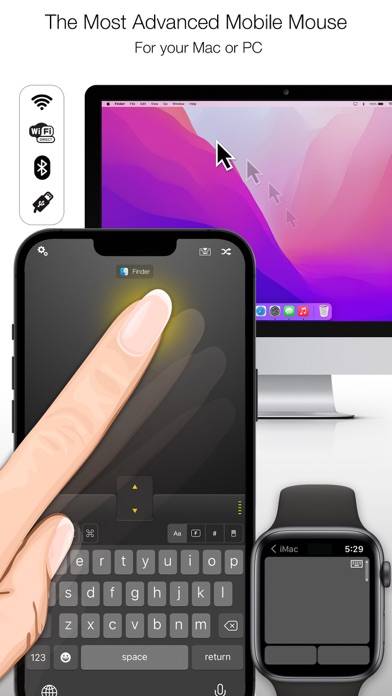
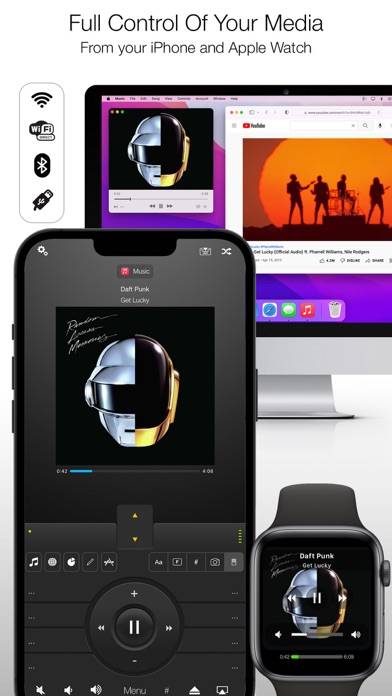
Mobile Mouse was the first and is still the most advanced and feature rich remote & mouse app for iOS with no subscription fees.
Features:
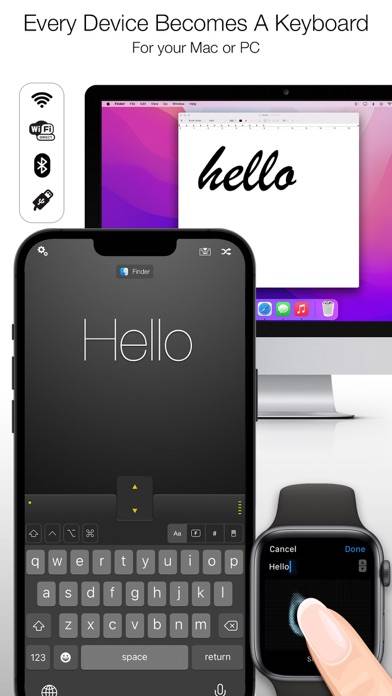
- Wireless control over your entire computer
- Trackpad remote mouse (full screen vertical and landscape modes)
- Air mouse (works with the motion of your hand)
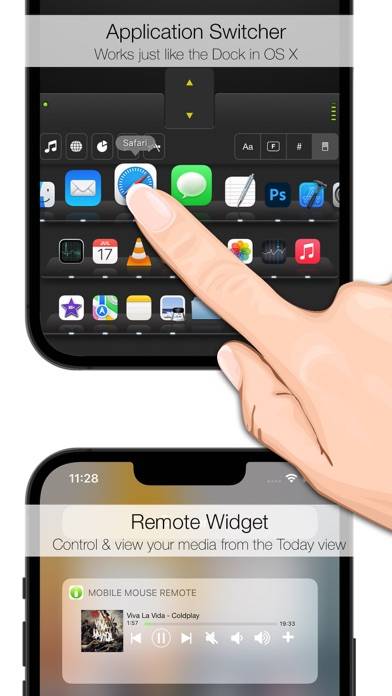
- OS X style Dock (works just like the dock in OS X)
- Album artwork and track info for current playing song for Apple Music and Spotify