Как удалить Play:Sub Music Streamer
Опубликовал: Michael HansenДата выпуска: May 15, 2024
Хотите отменить подписку на Play:Sub Music Streamer или удалить приложение? В этом руководстве представлены пошаговые инструкции для iPhone, устройств Android, ПК (Windows/Mac) и PayPal. Не забудьте отменить подписку как минимум за 24 часа до окончания пробного периода, чтобы избежать списания средств.
Руководство по отмене и удалению Play:Sub Music Streamer
Оглавление:
Play:Sub Music Streamer Инструкции по отмене подписки
Отписаться от Play:Sub Music Streamer очень просто. Выполните следующие действия в зависимости от вашего устройства:
Отмена подписки Play:Sub Music Streamer на iPhone или iPad:
- Откройте приложение Настройки.
- Коснитесь своего имени вверху, чтобы получить доступ к своему Apple ID.
- Нажмите Подписки.
- Здесь вы увидите все свои активные подписки. Найдите Play:Sub Music Streamer и нажмите на него.
- Нажмите Отменить подписку.
Отмена подписки Play:Sub Music Streamer на Android:
- Откройте Google Play Маркет.
- Убедитесь, что вы вошли в правильную учетную запись Google.
- Коснитесь значка Меню и выберите Подписки.
- Выберите Play:Sub Music Streamer и нажмите Отменить подписку.
Отмена подписки Play:Sub Music Streamer в Paypal:
- Войдите в свою учетную запись PayPal.
- Щелкните значок Настройки.
- Перейдите в раздел "Платежи", затем Управление автоматическими платежами.
- Найдите Play:Sub Music Streamer и нажмите Отмена.
Поздравляем! Ваша подписка на Play:Sub Music Streamer отменена, но вы все равно можете пользоваться услугой до конца платежного цикла.
Как удалить Play:Sub Music Streamer - Michael Hansen с вашего iOS или Android
Удалить Play:Sub Music Streamer с iPhone или iPad:
Чтобы удалить Play:Sub Music Streamer с вашего устройства iOS, выполните следующие действия:
- Найдите приложение Play:Sub Music Streamer на главном экране.
- Нажмите и удерживайте приложение, пока не появятся параметры.
- Выберите Удалить приложение и подтвердите.
Удалить Play:Sub Music Streamer с Android:
- Найдите Play:Sub Music Streamer в панели приложений или на главном экране.
- Нажмите и удерживайте приложение и перетащите его в раздел Удалить.
- Подтвердите удаление.
Примечание. Удаление приложения не останавливает выплаты.
Как получить возмещение
Если вы считаете, что вам выставили неправомерный счет или хотите вернуть деньги за Play:Sub Music Streamer, вот что нужно сделать:
- Apple Support (for App Store purchases)
- Google Play Support (for Android purchases)
Если вам нужна помощь в отмене подписки или дополнительная помощь, посетите форум Play:Sub Music Streamer. Наше сообщество готово помочь!
Что такое Play:Sub Music Streamer?
[thaisub/แปล] newjeans - ditto #เล่นสีซับ:
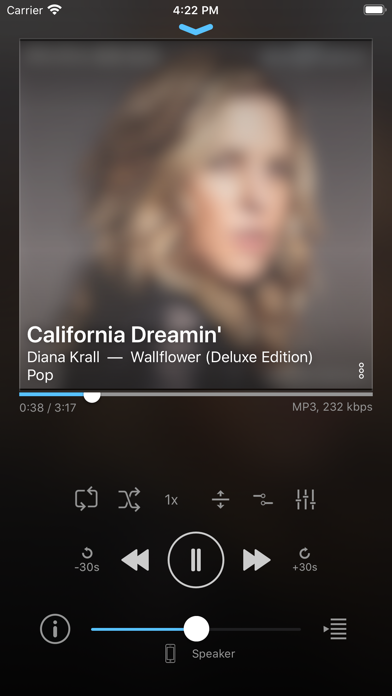
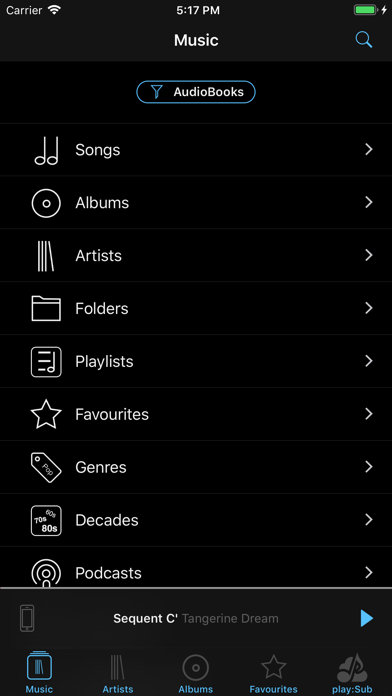
Enjoy your music everywhere, anytime, in the quality you decide!
play:Sub supports playback of most audio formats like FLAC, MP3, AAC and more.
Lossless and gapless playback is supported, as well as crossfading between tracks.
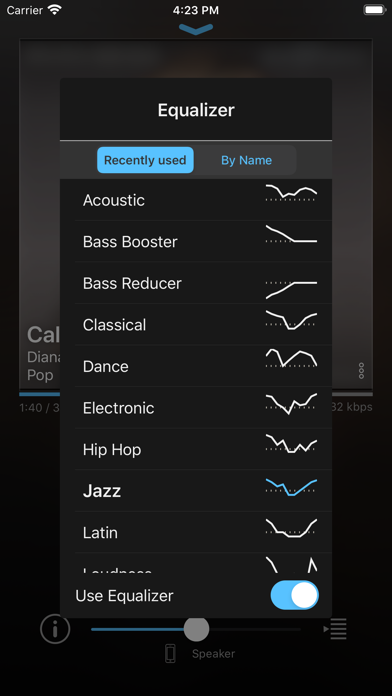
Use the 10-band fully customizable equalizer to get the right sound.
The equalizer has presets for common genres and scenarios.
Apply crossfade and replay-gain for the perfect listening experience.