Как удалить Remote, Mouse & Keyboard Pro
Опубликовал: Evgeny CherpakДата выпуска: October 15, 2024
Хотите отменить подписку на Remote, Mouse & Keyboard Pro или удалить приложение? В этом руководстве представлены пошаговые инструкции для iPhone, устройств Android, ПК (Windows/Mac) и PayPal. Не забудьте отменить подписку как минимум за 24 часа до окончания пробного периода, чтобы избежать списания средств.
Руководство по отмене и удалению Remote, Mouse & Keyboard Pro
Оглавление:
Remote, Mouse & Keyboard Pro Инструкции по отмене подписки
Отписаться от Remote, Mouse & Keyboard Pro очень просто. Выполните следующие действия в зависимости от вашего устройства:
Отмена подписки Remote, Mouse & Keyboard Pro на iPhone или iPad:
- Откройте приложение Настройки.
- Коснитесь своего имени вверху, чтобы получить доступ к своему Apple ID.
- Нажмите Подписки.
- Здесь вы увидите все свои активные подписки. Найдите Remote, Mouse & Keyboard Pro и нажмите на него.
- Нажмите Отменить подписку.
Отмена подписки Remote, Mouse & Keyboard Pro на Android:
- Откройте Google Play Маркет.
- Убедитесь, что вы вошли в правильную учетную запись Google.
- Коснитесь значка Меню и выберите Подписки.
- Выберите Remote, Mouse & Keyboard Pro и нажмите Отменить подписку.
Отмена подписки Remote, Mouse & Keyboard Pro в Paypal:
- Войдите в свою учетную запись PayPal.
- Щелкните значок Настройки.
- Перейдите в раздел "Платежи", затем Управление автоматическими платежами.
- Найдите Remote, Mouse & Keyboard Pro и нажмите Отмена.
Поздравляем! Ваша подписка на Remote, Mouse & Keyboard Pro отменена, но вы все равно можете пользоваться услугой до конца платежного цикла.
Как удалить Remote, Mouse & Keyboard Pro - Evgeny Cherpak с вашего iOS или Android
Удалить Remote, Mouse & Keyboard Pro с iPhone или iPad:
Чтобы удалить Remote, Mouse & Keyboard Pro с вашего устройства iOS, выполните следующие действия:
- Найдите приложение Remote, Mouse & Keyboard Pro на главном экране.
- Нажмите и удерживайте приложение, пока не появятся параметры.
- Выберите Удалить приложение и подтвердите.
Удалить Remote, Mouse & Keyboard Pro с Android:
- Найдите Remote, Mouse & Keyboard Pro в панели приложений или на главном экране.
- Нажмите и удерживайте приложение и перетащите его в раздел Удалить.
- Подтвердите удаление.
Примечание. Удаление приложения не останавливает выплаты.
Как получить возмещение
Если вы считаете, что вам выставили неправомерный счет или хотите вернуть деньги за Remote, Mouse & Keyboard Pro, вот что нужно сделать:
- Apple Support (for App Store purchases)
- Google Play Support (for Android purchases)
Если вам нужна помощь в отмене подписки или дополнительная помощь, посетите форум Remote, Mouse & Keyboard Pro. Наше сообщество готово помочь!
Что такое Remote, Mouse & Keyboard Pro?
Remote controlled paper plane ?:
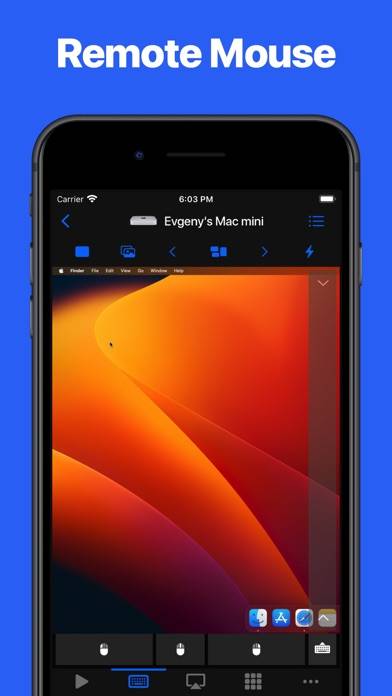
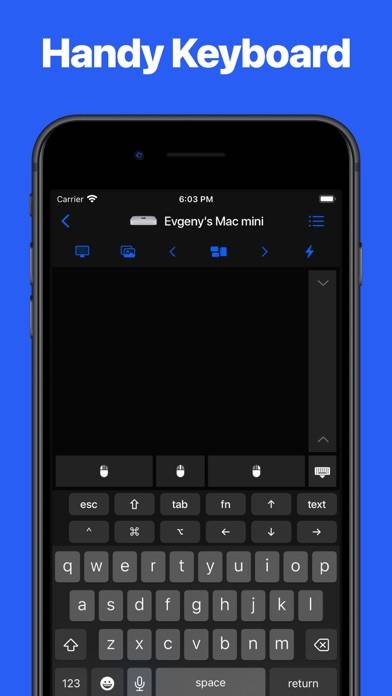
В 2013 году я создал это приложение для управления своим Mac Mini, подключенным к телевизору с большим экраном в моей гостиной. В 2016 году я уволился с работы и стал независимым разработчиком, и теперь я полностью сосредоточен на создании своих приложений. Приложение было загружено более 2 000 000 раз за эти годы и имеет положительные отзывы.
ОСНОВНЫЕ ХАРАКТЕРИСТИКИ
· Удаленная мышь и клавиатура
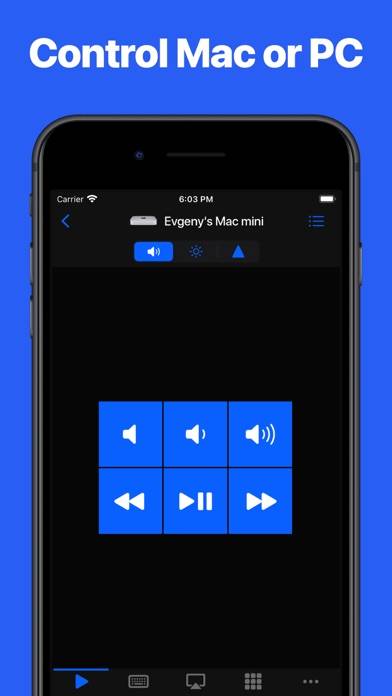
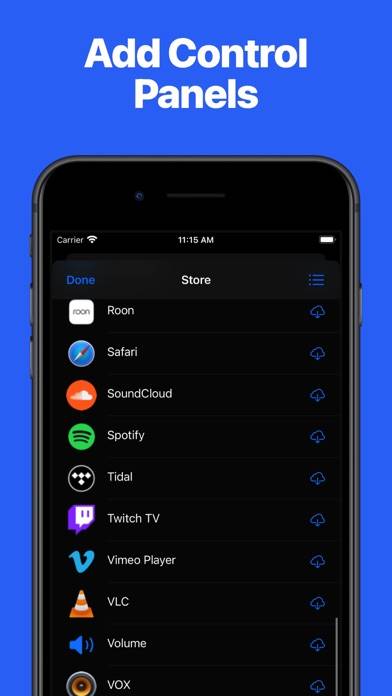
· Элементы управления мультимедиа для популярных приложений и веб-сайтов
· Живой просмотр экрана вашего компьютера
· Системные команды: выключение, перезагрузка, сон и т. д.
· Запуск и выход из приложений