Как удалить Screen Mirroring plus Chromecast
Опубликовал: Kraus und Karnath GbR Kit ConsultingДата выпуска: September 30, 2024
Хотите отменить подписку на Screen Mirroring plus Chromecast или удалить приложение? В этом руководстве представлены пошаговые инструкции для iPhone, устройств Android, ПК (Windows/Mac) и PayPal. Не забудьте отменить подписку как минимум за 24 часа до окончания пробного периода, чтобы избежать списания средств.
Руководство по отмене и удалению Screen Mirroring plus Chromecast
Оглавление:
Screen Mirroring plus Chromecast Инструкции по отмене подписки
Отписаться от Screen Mirroring plus Chromecast очень просто. Выполните следующие действия в зависимости от вашего устройства:
Отмена подписки Screen Mirroring plus Chromecast на iPhone или iPad:
- Откройте приложение Настройки.
- Коснитесь своего имени вверху, чтобы получить доступ к своему Apple ID.
- Нажмите Подписки.
- Здесь вы увидите все свои активные подписки. Найдите Screen Mirroring plus Chromecast и нажмите на него.
- Нажмите Отменить подписку.
Отмена подписки Screen Mirroring plus Chromecast на Android:
- Откройте Google Play Маркет.
- Убедитесь, что вы вошли в правильную учетную запись Google.
- Коснитесь значка Меню и выберите Подписки.
- Выберите Screen Mirroring plus Chromecast и нажмите Отменить подписку.
Отмена подписки Screen Mirroring plus Chromecast в Paypal:
- Войдите в свою учетную запись PayPal.
- Щелкните значок Настройки.
- Перейдите в раздел "Платежи", затем Управление автоматическими платежами.
- Найдите Screen Mirroring plus Chromecast и нажмите Отмена.
Поздравляем! Ваша подписка на Screen Mirroring plus Chromecast отменена, но вы все равно можете пользоваться услугой до конца платежного цикла.
Как удалить Screen Mirroring plus Chromecast - Kraus und Karnath GbR Kit Consulting с вашего iOS или Android
Удалить Screen Mirroring plus Chromecast с iPhone или iPad:
Чтобы удалить Screen Mirroring plus Chromecast с вашего устройства iOS, выполните следующие действия:
- Найдите приложение Screen Mirroring plus Chromecast на главном экране.
- Нажмите и удерживайте приложение, пока не появятся параметры.
- Выберите Удалить приложение и подтвердите.
Удалить Screen Mirroring plus Chromecast с Android:
- Найдите Screen Mirroring plus Chromecast в панели приложений или на главном экране.
- Нажмите и удерживайте приложение и перетащите его в раздел Удалить.
- Подтвердите удаление.
Примечание. Удаление приложения не останавливает выплаты.
Как получить возмещение
Если вы считаете, что вам выставили неправомерный счет или хотите вернуть деньги за Screen Mirroring plus Chromecast, вот что нужно сделать:
- Apple Support (for App Store purchases)
- Google Play Support (for Android purchases)
Если вам нужна помощь в отмене подписки или дополнительная помощь, посетите форум Screen Mirroring plus Chromecast. Наше сообщество готово помочь!
Что такое Screen Mirroring plus Chromecast?
Mirror your android screen on chromecast with google tv:
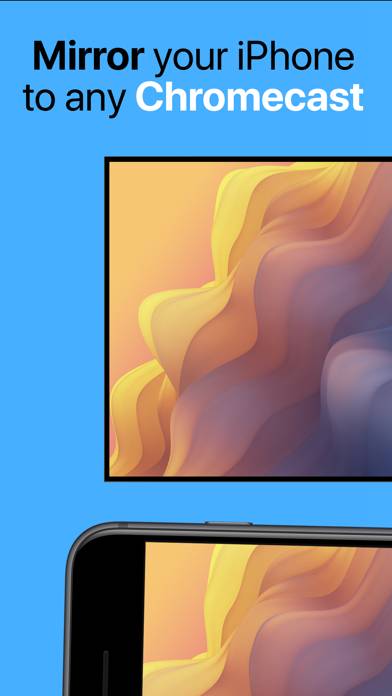
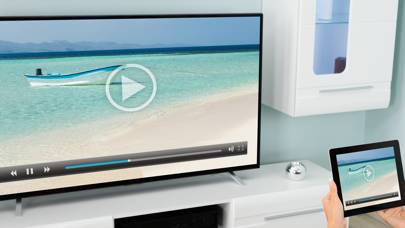
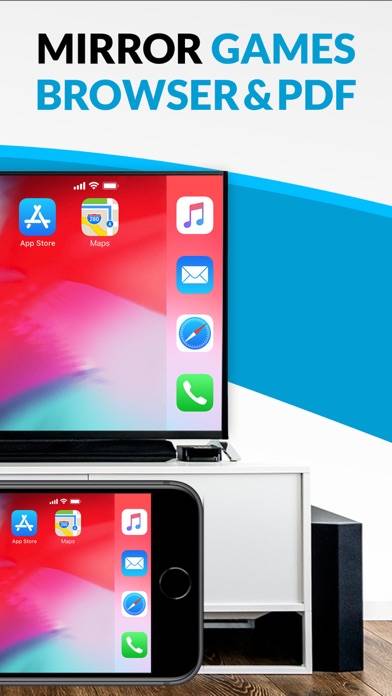
Mirror photos, videos, games, websites, apps, presentations, documents and spreadsheets on Chromecast.
* Supported Chromecasts: Chromecast, Chromecast Ultra and all generations of the Chromecast family
* Supported TVs and other devices: Xiaomi MI Box, NVIDIA Shield TV and all TVs with Google Cast or Chromecast built-in, e.g. Sony, TCL, Vizio, Sharp, Philips, Hisense, Skyworth, Soniq
* Your iPhone/iPad and your Chromecast must be connected to the same wifi to enable screen mirroring. Please do not use VPN, Proxy, VLANS and Subnets.