Как удалить Weblock: adblock & proxy
Опубликовал: AdBlock LabsДата выпуска: May 17, 2021
Хотите отменить подписку на Weblock: adblock & proxy или удалить приложение? В этом руководстве представлены пошаговые инструкции для iPhone, устройств Android, ПК (Windows/Mac) и PayPal. Не забудьте отменить подписку как минимум за 24 часа до окончания пробного периода, чтобы избежать списания средств.
Руководство по отмене и удалению Weblock: adblock & proxy
Оглавление:
Weblock: adblock & proxy Инструкции по отмене подписки
Отписаться от Weblock: adblock & proxy очень просто. Выполните следующие действия в зависимости от вашего устройства:
Отмена подписки Weblock: adblock & proxy на iPhone или iPad:
- Откройте приложение Настройки.
- Коснитесь своего имени вверху, чтобы получить доступ к своему Apple ID.
- Нажмите Подписки.
- Здесь вы увидите все свои активные подписки. Найдите Weblock: adblock & proxy и нажмите на него.
- Нажмите Отменить подписку.
Отмена подписки Weblock: adblock & proxy на Android:
- Откройте Google Play Маркет.
- Убедитесь, что вы вошли в правильную учетную запись Google.
- Коснитесь значка Меню и выберите Подписки.
- Выберите Weblock: adblock & proxy и нажмите Отменить подписку.
Отмена подписки Weblock: adblock & proxy в Paypal:
- Войдите в свою учетную запись PayPal.
- Щелкните значок Настройки.
- Перейдите в раздел "Платежи", затем Управление автоматическими платежами.
- Найдите Weblock: adblock & proxy и нажмите Отмена.
Поздравляем! Ваша подписка на Weblock: adblock & proxy отменена, но вы все равно можете пользоваться услугой до конца платежного цикла.
Как удалить Weblock: adblock & proxy - AdBlock Labs с вашего iOS или Android
Удалить Weblock: adblock & proxy с iPhone или iPad:
Чтобы удалить Weblock: adblock & proxy с вашего устройства iOS, выполните следующие действия:
- Найдите приложение Weblock: adblock & proxy на главном экране.
- Нажмите и удерживайте приложение, пока не появятся параметры.
- Выберите Удалить приложение и подтвердите.
Удалить Weblock: adblock & proxy с Android:
- Найдите Weblock: adblock & proxy в панели приложений или на главном экране.
- Нажмите и удерживайте приложение и перетащите его в раздел Удалить.
- Подтвердите удаление.
Примечание. Удаление приложения не останавливает выплаты.
Как получить возмещение
Если вы считаете, что вам выставили неправомерный счет или хотите вернуть деньги за Weblock: adblock & proxy, вот что нужно сделать:
- Apple Support (for App Store purchases)
- Google Play Support (for Android purchases)
Если вам нужна помощь в отмене подписки или дополнительная помощь, посетите форум Weblock: adblock & proxy. Наше сообщество готово помочь!
Что такое Weblock: adblock & proxy?
للآيفون ، شرح حجب الإعلانات بواسطة تطبيق weblock:
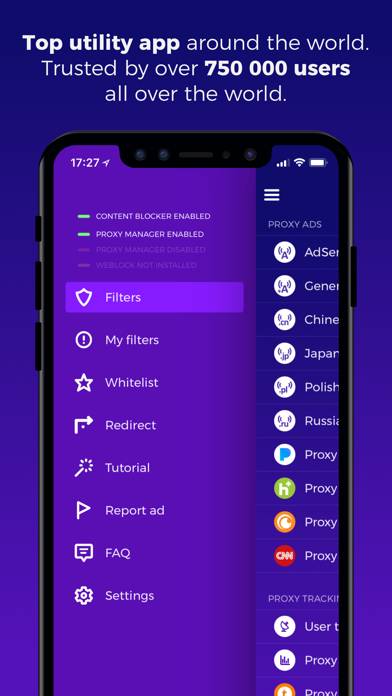
• Over 750 000 app downloads worldwide
• No in-app purchases, no subscription. Simple one-time payment
• Top Utility ranked in all App Stores around the world
• Over 1000+ carefully crafted filters
• Easy setup in under 1 minute with detailed tutorial
• Now with built-in Safari Content Blocker for better web ad protection
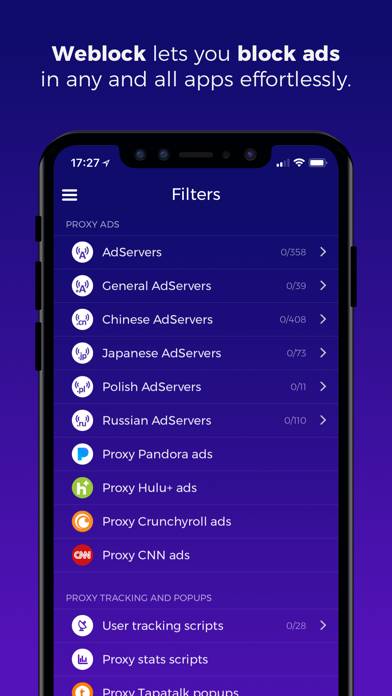
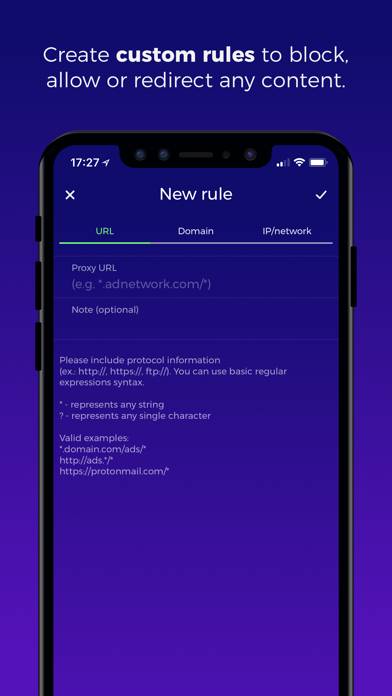
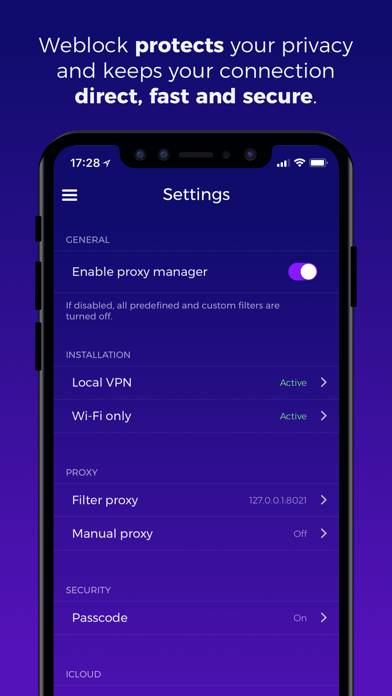
Weblock allows you to control how your device fetches online content. Easily manage PAC (Proxy Auto-Config) script and route different connections through different proxy servers. Weblock can make your device download ads (banners and popups), stats and user tracking, scripts or images through a proxy server you pick. It also allows you to use a different proxy for specific websites, like Facebook, Twitter, Google+, social widgets from websites. You can even define your own content filters. With Weblock you can control proxy for basically any network resource! This way you can choose not to reveal your real IP to different services, limit advanced ad targeting and protect your privacy.