Как удалить Movavi: Фото и Видео Редактор
Опубликовал: Movavi Emea LLCДата выпуска: October 19, 2024
Хотите отменить подписку на Movavi: Фото и Видео Редактор или удалить приложение? В этом руководстве представлены пошаговые инструкции для iPhone, устройств Android, ПК (Windows/Mac) и PayPal. Не забудьте отменить подписку как минимум за 24 часа до окончания пробного периода, чтобы избежать списания средств.
Руководство по отмене и удалению Movavi: Фото и Видео Редактор
Оглавление:


Movavi: Фото и Видео Редактор Инструкции по отмене подписки
Отписаться от Movavi: Фото и Видео Редактор очень просто. Выполните следующие действия в зависимости от вашего устройства:
Отмена подписки Movavi: Фото и Видео Редактор на iPhone или iPad:
- Откройте приложение Настройки.
- Коснитесь своего имени вверху, чтобы получить доступ к своему Apple ID.
- Нажмите Подписки.
- Здесь вы увидите все свои активные подписки. Найдите Movavi: Фото и Видео Редактор и нажмите на него.
- Нажмите Отменить подписку.
Отмена подписки Movavi: Фото и Видео Редактор на Android:
- Откройте Google Play Маркет.
- Убедитесь, что вы вошли в правильную учетную запись Google.
- Коснитесь значка Меню и выберите Подписки.
- Выберите Movavi: Фото и Видео Редактор и нажмите Отменить подписку.
Отмена подписки Movavi: Фото и Видео Редактор в Paypal:
- Войдите в свою учетную запись PayPal.
- Щелкните значок Настройки.
- Перейдите в раздел "Платежи", затем Управление автоматическими платежами.
- Найдите Movavi: Фото и Видео Редактор и нажмите Отмена.
Поздравляем! Ваша подписка на Movavi: Фото и Видео Редактор отменена, но вы все равно можете пользоваться услугой до конца платежного цикла.
Как удалить Movavi: Фото и Видео Редактор - Movavi Emea LLC с вашего iOS или Android
Удалить Movavi: Фото и Видео Редактор с iPhone или iPad:
Чтобы удалить Movavi: Фото и Видео Редактор с вашего устройства iOS, выполните следующие действия:
- Найдите приложение Movavi: Фото и Видео Редактор на главном экране.
- Нажмите и удерживайте приложение, пока не появятся параметры.
- Выберите Удалить приложение и подтвердите.
Удалить Movavi: Фото и Видео Редактор с Android:
- Найдите Movavi: Фото и Видео Редактор в панели приложений или на главном экране.
- Нажмите и удерживайте приложение и перетащите его в раздел Удалить.
- Подтвердите удаление.
Примечание. Удаление приложения не останавливает выплаты.
Как получить возмещение
Если вы считаете, что вам выставили неправомерный счет или хотите вернуть деньги за Movavi: Фото и Видео Редактор, вот что нужно сделать:
- Apple Support (for App Store purchases)
- Google Play Support (for Android purchases)
Если вам нужна помощь в отмене подписки или дополнительная помощь, посетите форум Movavi: Фото и Видео Редактор. Наше сообщество готово помочь!
Что такое Movavi: Фото и Видео Редактор?
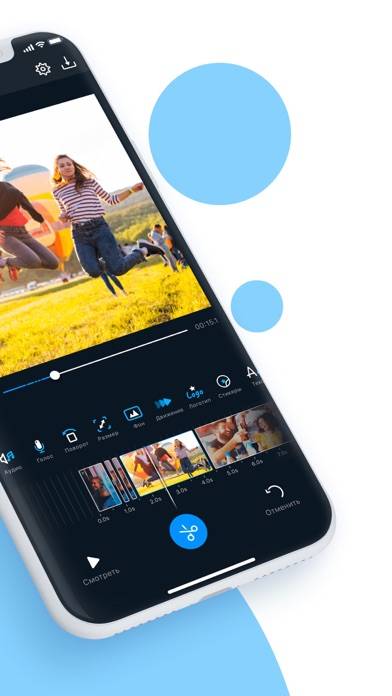
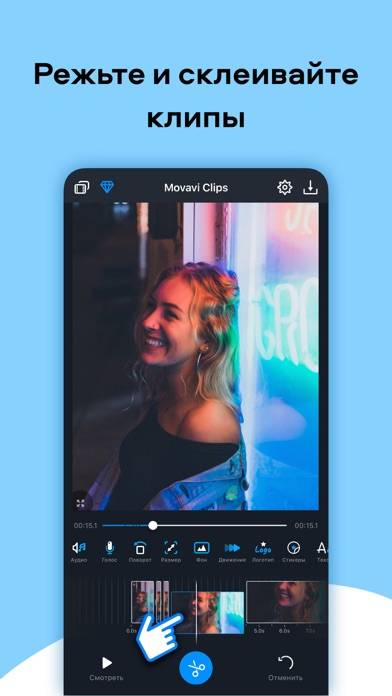
Приложение movavi clips Для Монтажа | Как Монтировать Видео На Телефоне:
- Всё самое нужное для создания фото и видео
- Умные инструменты для идеальных кадров
- Множество фильтров, титров и других спецэффектов
- Приложение для iPhone и iPad без назойливой рекламы
Крутой контент для соцсетей можно создавать без особых усилий, ведь монтаж не займет много времени! С Movavi обрабатывать фото и видео на телефоне или планшете так же просто и быстро, как и снимать их. Теперь каждый сможет превратить свои идеи в потрясающие истории, которые покорят соцсети. Добавляйте красок в снимки, размывайте или меняйте фон у селфи с помощью магии нейросетей. Украшайте кадры сочными фильтрами, стильными переходами и яркими надписями. Подбирайте из нашей коллекции музыки и звуковых эффектов отличный саундтрек для отчета из путешествия. Прокачайте свои сториз и посты по полной – ждите лавины лайков!
Превращайте повседневные снимки и ролики в истории, которые будут пересматривать