
Как удалить Карбюратор для Tm Kz / Icc
Опубликовал: ISEnetДата выпуска: October 23, 2023
Хотите отменить подписку на Карбюратор для Tm Kz / Icc или удалить приложение? В этом руководстве представлены пошаговые инструкции для iPhone, устройств Android, ПК (Windows/Mac) и PayPal. Не забудьте отменить подписку как минимум за 24 часа до окончания пробного периода, чтобы избежать списания средств.
Руководство по отмене и удалению Карбюратор для Tm Kz / Icc
Оглавление:
Карбюратор для Tm Kz / Icc Инструкции по отмене подписки
Отписаться от Карбюратор для Tm Kz / Icc очень просто. Выполните следующие действия в зависимости от вашего устройства:
Отмена подписки Карбюратор для Tm Kz / Icc на iPhone или iPad:
- Откройте приложение Настройки.
- Коснитесь своего имени вверху, чтобы получить доступ к своему Apple ID.
- Нажмите Подписки.
- Здесь вы увидите все свои активные подписки. Найдите Карбюратор для Tm Kz / Icc и нажмите на него.
- Нажмите Отменить подписку.
Отмена подписки Карбюратор для Tm Kz / Icc на Android:
- Откройте Google Play Маркет.
- Убедитесь, что вы вошли в правильную учетную запись Google.
- Коснитесь значка Меню и выберите Подписки.
- Выберите Карбюратор для Tm Kz / Icc и нажмите Отменить подписку.
Отмена подписки Карбюратор для Tm Kz / Icc в Paypal:
- Войдите в свою учетную запись PayPal.
- Щелкните значок Настройки.
- Перейдите в раздел "Платежи", затем Управление автоматическими платежами.
- Найдите Карбюратор для Tm Kz / Icc и нажмите Отмена.
Поздравляем! Ваша подписка на Карбюратор для Tm Kz / Icc отменена, но вы все равно можете пользоваться услугой до конца платежного цикла.
Как удалить Карбюратор для Tm Kz / Icc - ISEnet с вашего iOS или Android
Удалить Карбюратор для Tm Kz / Icc с iPhone или iPad:
Чтобы удалить Карбюратор для Tm Kz / Icc с вашего устройства iOS, выполните следующие действия:
- Найдите приложение Карбюратор для Tm Kz / Icc на главном экране.
- Нажмите и удерживайте приложение, пока не появятся параметры.
- Выберите Удалить приложение и подтвердите.
Удалить Карбюратор для Tm Kz / Icc с Android:
- Найдите Карбюратор для Tm Kz / Icc в панели приложений или на главном экране.
- Нажмите и удерживайте приложение и перетащите его в раздел Удалить.
- Подтвердите удаление.
Примечание. Удаление приложения не останавливает выплаты.
Как получить возмещение
Если вы считаете, что вам выставили неправомерный счет или хотите вернуть деньги за Карбюратор для Tm Kz / Icc, вот что нужно сделать:
- Apple Support (for App Store purchases)
- Google Play Support (for Android purchases)
Если вам нужна помощь в отмене подписки или дополнительная помощь, посетите форум Карбюратор для Tm Kz / Icc. Наше сообщество готово помочь!
Что такое Карбюратор для Tm Kz / Icc?
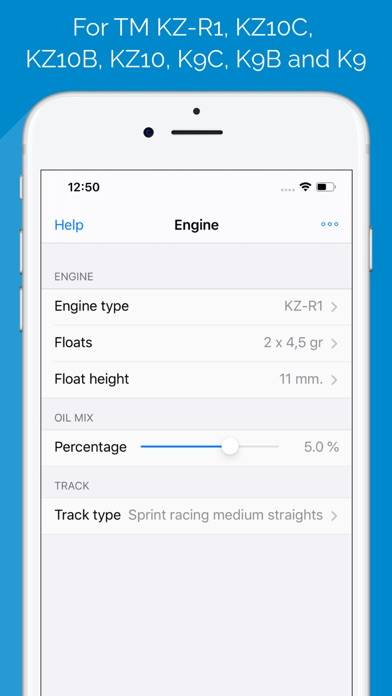
Jetting for tm kz / icc kart for kz-r1 kz10 k9 engines:
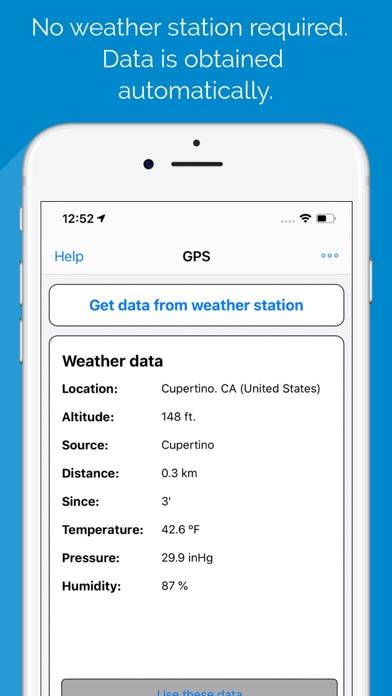
Для получения метеорологических данных приложение может использовать систему GPS/WiFi для получения данных о положении и высоте, а также сетевое подключения для получения температуры, давления и влажности с ближайшей метеорологической станции. Тем не менее, приложение также может работать без GPS/WiFi и интернет соединения, в этом случае данные о погодных условиях должен ввести пользователь.
Приложение состоит из четырех вкладок, которые описаны ниже:
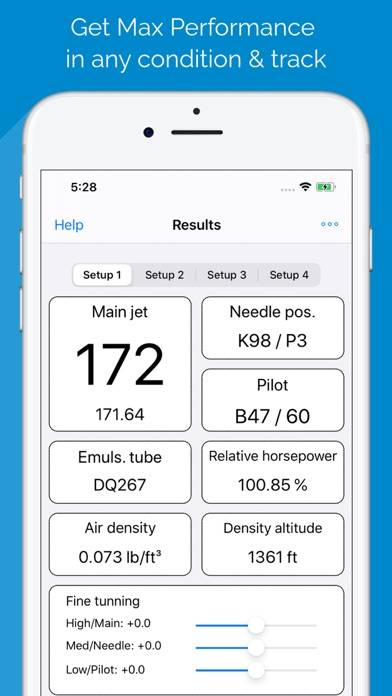
- Результаты: В данной вкладке представлены 4 рекомендуемых конфигурации карбюрации для различных метеорологических условий и конфигурации двигателя, а также конфигурации, представленной на следующих вкладках. Для каждой конфигурации карбюрации представлены следующие значения: топливный жиклёр, эмульсионная трубка, тип иглы и положение зажима, внутренний вспомогательный жиклёр (диффузор малых оборотов) и внешний вспомогательный жиклёр (форсунка малых оборотов). В данных рекомендуемого топливного жиклера помимо рекомендуемого жиклёра представлены реальные значения с точностью до десятых. Кроме того через данную вкладку можно отрегулировать ускорение высокого, среднего и низкого типа для каждой рекомендуемой настройки карбюрации и адаптировать для каждого конкретного двигателя. Мы настойчиво рекомендуем попробовать каждую из предлагаемых карбюраций и отрегулировать указанные значения (если необходимо) для достижения оптимальной производительности. Эти данные будут сохранены и использованы в последующих сеансах.
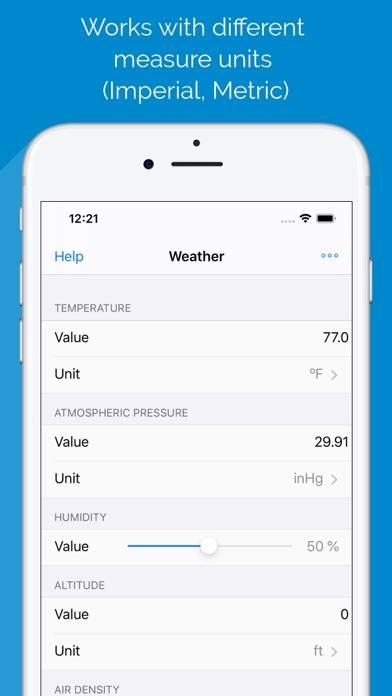
- Погода: Во второй вкладке, которая называется Погода, можно ввести значения текущей температуры, давления, высоты и влажности. Значения на этом экране могут быть введены вручную или загружены приложением, исходя из данных, полученных с ближайшей метеорологической станции (через вкладку GPS).