So löschen Sie AntiLost
Veröffentlicht von: Ion DanilovErscheinungsdatum: October 26, 2024
Müssen Sie Ihr AntiLost-Abonnement kündigen oder die App löschen? Diese Anleitung bietet Schritt-für-Schritt-Anleitungen für iPhones, Android-Geräte, PCs (Windows/Mac) und PayPal. Denken Sie daran, mindestens 24 Stunden vor Ablauf Ihrer Testversion zu kündigen, um Gebühren zu vermeiden.
Anleitung zum Abbrechen und Löschen von AntiLost
Inhaltsverzeichnis:


Anweisungen zum Abbestellen von AntiLost
Das Abbestellen von AntiLost ist einfach. Befolgen Sie diese Schritte je nach Gerät:
Kündigen des AntiLost-Abonnements auf dem iPhone oder iPad:
- Öffnen Sie die App Einstellungen.
- Tippen Sie oben auf Ihren Namen, um auf Ihre Apple-ID zuzugreifen.
- Tippen Sie auf Abonnements.
- Hier sehen Sie alle Ihre aktiven Abonnements. Suchen Sie AntiLost und tippen Sie darauf.
- Klicken Sie auf Abonnement kündigen.
Kündigen des AntiLost-Abonnements auf Android:
- Öffnen Sie den Google Play Store.
- Stellen Sie sicher, dass Sie im richtigen Google-Konto angemeldet sind.
- Tippen Sie auf das Symbol Menü und dann auf Abonnements.
- Wählen Sie AntiLost aus und tippen Sie auf Abonnement kündigen.
AntiLost-Abonnement bei Paypal kündigen:
- Melden Sie sich bei Ihrem PayPal-Konto an.
- Klicken Sie auf das Symbol Einstellungen.
- Navigieren Sie zu „Zahlungen“ und dann zu Automatische Zahlungen verwalten.
- Suchen Sie nach AntiLost und klicken Sie auf Abbrechen.
Glückwunsch! Ihr AntiLost-Abonnement wird gekündigt, Sie können den Dienst jedoch noch bis zum Ende des Abrechnungszeitraums nutzen.
So löschen Sie AntiLost - Ion Danilov von Ihrem iOS oder Android
AntiLost vom iPhone oder iPad löschen:
Um AntiLost von Ihrem iOS-Gerät zu löschen, gehen Sie folgendermaßen vor:
- Suchen Sie die AntiLost-App auf Ihrem Startbildschirm.
- Drücken Sie lange auf die App, bis Optionen angezeigt werden.
- Wählen Sie App entfernen und bestätigen Sie.
AntiLost von Android löschen:
- Finden Sie AntiLost in Ihrer App-Schublade oder auf Ihrem Startbildschirm.
- Drücken Sie lange auf die App und ziehen Sie sie auf Deinstallieren.
- Bestätigen Sie die Deinstallation.
Hinweis: Durch das Löschen der App werden Zahlungen nicht gestoppt.
So erhalten Sie eine Rückerstattung
Wenn Sie der Meinung sind, dass Ihnen eine falsche Rechnung gestellt wurde oder Sie eine Rückerstattung für AntiLost wünschen, gehen Sie wie folgt vor:
- Apple Support (for App Store purchases)
- Google Play Support (for Android purchases)
Wenn Sie Hilfe beim Abbestellen oder weitere Unterstützung benötigen, besuchen Sie das AntiLost-Forum. Unsere Community ist bereit zu helfen!
Was ist AntiLost?
240524 mike clap to find phone en v916 1:
This app is your friend in the battle against lost phones and unwanted use, offering you peace of mind with its innovative features.
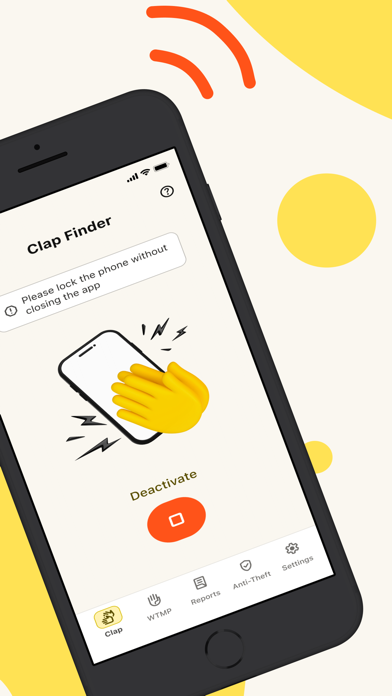
- Clap to Discover: Ever find yourself searching everywhere for your phone? With AntiLost, those days are over. A simple clap from you, and your phone responds with a loud sound and a bright flashlight that will help you find it.
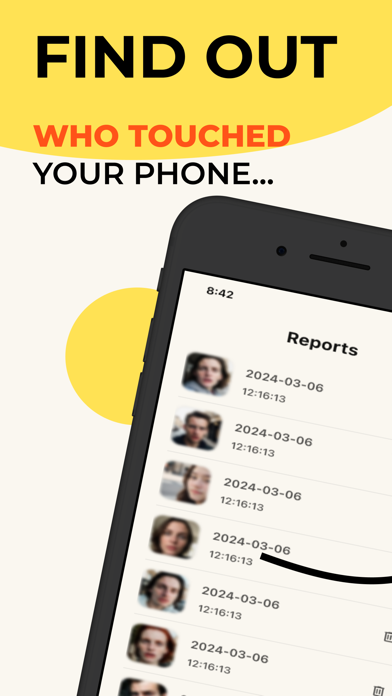
- Catch Unwanted Users: The worry of someone trying to use your phone without permission can be very real. AntiLost captures photos if the phone is unlocked and someone is trying to break into the device, providing security and privacy.
- Alarm for Protection: AntiLost takes proactive measures to secure your device with a loud alarm when your phone is moved or picked up without your permission. This alarm alerts you instantly, helping to prevent loss or theft.


