So löschen Sie DuoTrip
Veröffentlicht von: VinCar UG HaftungsbeschränktErscheinungsdatum: November 03, 2024
Müssen Sie Ihr DuoTrip-Abonnement kündigen oder die App löschen? Diese Anleitung bietet Schritt-für-Schritt-Anleitungen für iPhones, Android-Geräte, PCs (Windows/Mac) und PayPal. Denken Sie daran, mindestens 24 Stunden vor Ablauf Ihrer Testversion zu kündigen, um Gebühren zu vermeiden.
Anleitung zum Abbrechen und Löschen von DuoTrip
Inhaltsverzeichnis:
Anweisungen zum Abbestellen von DuoTrip
Das Abbestellen von DuoTrip ist einfach. Befolgen Sie diese Schritte je nach Gerät:
Kündigen des DuoTrip-Abonnements auf dem iPhone oder iPad:
- Öffnen Sie die App Einstellungen.
- Tippen Sie oben auf Ihren Namen, um auf Ihre Apple-ID zuzugreifen.
- Tippen Sie auf Abonnements.
- Hier sehen Sie alle Ihre aktiven Abonnements. Suchen Sie DuoTrip und tippen Sie darauf.
- Klicken Sie auf Abonnement kündigen.
Kündigen des DuoTrip-Abonnements auf Android:
- Öffnen Sie den Google Play Store.
- Stellen Sie sicher, dass Sie im richtigen Google-Konto angemeldet sind.
- Tippen Sie auf das Symbol Menü und dann auf Abonnements.
- Wählen Sie DuoTrip aus und tippen Sie auf Abonnement kündigen.
DuoTrip-Abonnement bei Paypal kündigen:
- Melden Sie sich bei Ihrem PayPal-Konto an.
- Klicken Sie auf das Symbol Einstellungen.
- Navigieren Sie zu „Zahlungen“ und dann zu Automatische Zahlungen verwalten.
- Suchen Sie nach DuoTrip und klicken Sie auf Abbrechen.
Glückwunsch! Ihr DuoTrip-Abonnement wird gekündigt, Sie können den Dienst jedoch noch bis zum Ende des Abrechnungszeitraums nutzen.
So löschen Sie DuoTrip - VinCar UG Haftungsbeschränkt von Ihrem iOS oder Android
DuoTrip vom iPhone oder iPad löschen:
Um DuoTrip von Ihrem iOS-Gerät zu löschen, gehen Sie folgendermaßen vor:
- Suchen Sie die DuoTrip-App auf Ihrem Startbildschirm.
- Drücken Sie lange auf die App, bis Optionen angezeigt werden.
- Wählen Sie App entfernen und bestätigen Sie.
DuoTrip von Android löschen:
- Finden Sie DuoTrip in Ihrer App-Schublade oder auf Ihrem Startbildschirm.
- Drücken Sie lange auf die App und ziehen Sie sie auf Deinstallieren.
- Bestätigen Sie die Deinstallation.
Hinweis: Durch das Löschen der App werden Zahlungen nicht gestoppt.
So erhalten Sie eine Rückerstattung
Wenn Sie der Meinung sind, dass Ihnen eine falsche Rechnung gestellt wurde oder Sie eine Rückerstattung für DuoTrip wünschen, gehen Sie wie folgt vor:
- Apple Support (for App Store purchases)
- Google Play Support (for Android purchases)
Wenn Sie Hilfe beim Abbestellen oder weitere Unterstützung benötigen, besuchen Sie das DuoTrip-Forum. Unsere Community ist bereit zu helfen!
Was ist DuoTrip?
How to delete your zigazoo account 2025:
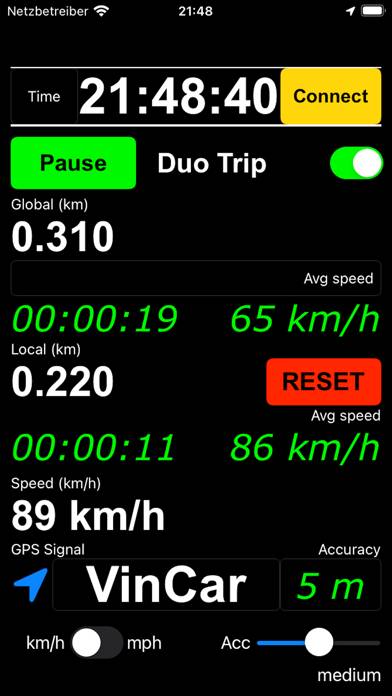
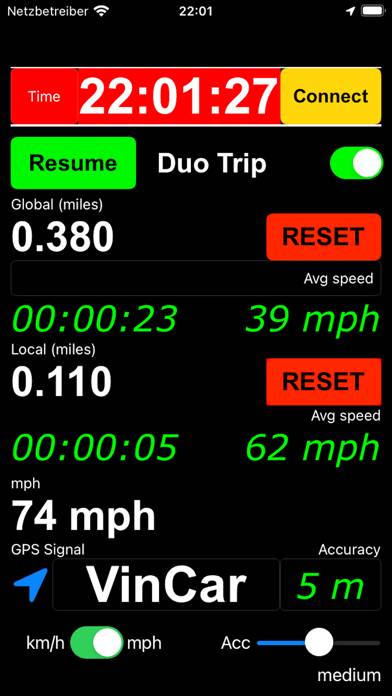
Die App beinhaltet zwei Zeilen zur Anzeige der Gesamtmessung und der Abschnittsmessung. Oben stehen Gesamt -Kilometer, -Zeit und -Durchschnitt und unten Abschnitts – Kilometer, -Zeit und -Durchschnitt. Gestartet wird mit dem Button links oben. Bei nochmaligem Drücken wird alles angehalten (Pause) und bei langem Drücken kann alles auf 0 gesetzt werden. Hierzu erscheint in der oberen Zeile ein Reset button. Mit dem Schiebeschalter rechts oben kann die Distanz vorwärts und rückwärts gezählt werden. Grün für vorwärts zählen und rot für rückwärts zählen. Die zweite Zeile hat einen Reset Button der die Werte komplett auf 0 setzt. Dieser Button kann direkt oder über den mechanischen Smart Button bedient werden. Da er häufig gebraucht wird setzt sich auf dem Touchscreen eine Schicht aud Fett und Schweiß ab und führt zu unzuverlässiger Betätigung. Hierzu wurde der mechanische Druckknopf entwickelt. Im unteren Teil werden noch die aktuelle Geschwindigkeit und die Genauigkeit angezeigt. Weil hohe Genauigkeit den Handy Akku belastet, gibt es hier die Möglichkeit per Schieber den Bedarf anzupassen. Mit dem Schiebeschalter links unten kann vor dem Start zwischen km und Meilen umgeschaltet werden (nicht während einer aktiven Messung!).
Der blaue Pfeil zeigt die GPS Verbindung an. Ist er durchgestrichen, werde keine Satelliten empfangen. Im Balken oben wird die Echtzeit angezeigt. Der Connect Button rechts oben ist für den Smart Button gedacht. Mit dem Connect Butten wird dieser per WLAN verbunden und der Hintergrund der Zeitanzeige wird grün.
Mit Hilfe des VinCar Smart Button kann die zweite Zeile mit einem echten Druckknopf zurückgestellt werden. Siehe www.vincar24.de