Cómo eliminar My PlayHome Stores
Publicado por: PlayHome SoftwareFecha de lanzamiento: March 21, 2024
¿Necesitas cancelar tu suscripción a My PlayHome Stores o eliminar la aplicación? Esta guía proporciona instrucciones paso a paso para iPhone, dispositivos Android, PC (Windows/Mac) y PayPal. Recuerda cancelar al menos 24 horas antes de que finalice tu prueba para evitar cargos.
Guía para cancelar y eliminar My PlayHome Stores
Tabla de contenido:
Instrucciones para cancelar la suscripción de My PlayHome Stores
Cancelar la suscripción a My PlayHome Stores es fácil. Siga estos pasos según su dispositivo:
Cancelación de la suscripción My PlayHome Stores en iPhone o iPad:
- Abra la aplicación Configuración.
- Toque su nombre en la parte superior para acceder a su ID de Apple.
- Toca Suscripciones.
- Aquí verás todas tus suscripciones activas. Busque My PlayHome Stores y tóquelo.
- Pulsa Cancelar suscripción.
Cancelación de la suscripción My PlayHome Stores en Android:
- Abre la Google Play Store.
- Asegúrese de haber iniciado sesión en la cuenta de Google correcta.
- Toca el ícono Menú y luego Suscripciones.
- Selecciona My PlayHome Stores y toca Cancelar suscripción.
Cancelación de la suscripción My PlayHome Stores en Paypal:
- Inicie sesión en su cuenta PayPal.
- Haga clic en el icono Configuración.
- Vaya a Pagos, luego Administrar pagos automáticos.
- Busque My PlayHome Stores y haga clic en Cancelar.
¡Felicidades! Tu suscripción a My PlayHome Stores está cancelada, pero aún puedes usar el servicio hasta el final del ciclo de facturación.
Cómo eliminar My PlayHome Stores - PlayHome Software de tu iOS o Android
Eliminar My PlayHome Stores de iPhone o iPad:
Para eliminar My PlayHome Stores de su dispositivo iOS, siga estos pasos:
- Localice la aplicación My PlayHome Stores en su pantalla de inicio.
- Mantenga presionada la aplicación hasta que aparezcan las opciones.
- Seleccione Eliminar aplicación y confirme.
Eliminar My PlayHome Stores de Android:
- Encuentra My PlayHome Stores en el cajón de tu aplicación o en la pantalla de inicio.
- Mantenga presionada la aplicación y arrástrela hasta Desinstalar.
- Confirme para desinstalar.
Nota: Eliminar la aplicación no detiene los pagos.
Cómo obtener un reembolso
Si cree que le han facturado incorrectamente o desea un reembolso por My PlayHome Stores, esto es lo que debe hacer:
- Apple Support (for App Store purchases)
- Google Play Support (for Android purchases)
Si necesita ayuda para cancelar la suscripción o más ayuda, visite el foro My PlayHome Stores. ¡Nuestra comunidad está lista para ayudar!
¿Qué es My PlayHome Stores?
My playhome stores | full gameplay | shimon young:
"My PlayHome Stores" allows your child to explore an open play world and play store without making a mess of your house! Take a walk down the street and look around 4 beautifully hand illustrated stores, all in stunning retina-display clarity.
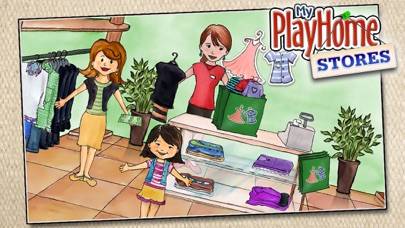
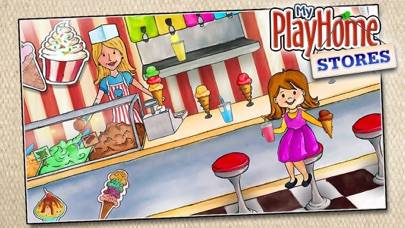
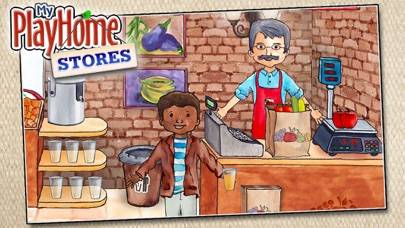
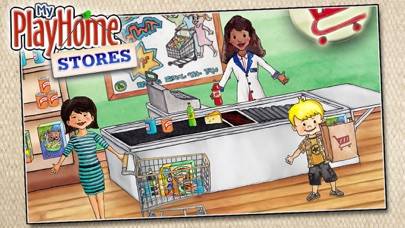
Fancy a treat? Make yourself an ice cream and grab a slushie of your favorite color! Bored with your outfit? Choose a new one in the clothing store! Make yourself a juice drink at the fruit shop! Fill up a shopping cart in the supermarket and scan the items at the checkout!
"My PlayHome Stores" has no time limits, scores or power ups. Just free play that powers your child's imagination.
"My PlayHome Stores" is also fully integrated with all the "My PlayHome" series apps so you can bring everything back home!