Comment supprimer Cuspart: Caméra embarquée
Publié par : Mustafa Tolga DALBUDAKDate de sortie : July 29, 2024
Besoin d'annuler votre abonnement Cuspart: Caméra embarquée ou de supprimer l'application ? Ce guide fournit des instructions étape par étape pour les iPhones, les appareils Android, les PC (Windows/Mac) et PayPal. N'oubliez pas d'annuler au moins 24 heures avant la fin de votre essai pour éviter des frais.
Guide pour annuler et supprimer Cuspart: Caméra embarquée
Table des matières:
Cuspart: Caméra embarquée Instructions de désabonnement
Se désinscrire de Cuspart: Caméra embarquée est simple. Suivez ces étapes en fonction de votre appareil :
Annulation de l'abonnement Cuspart: Caméra embarquée sur iPhone ou iPad :
- Ouvrez l'application Paramètres.
- Appuyez sur votre nom en haut pour accéder à votre identifiant Apple.
- Appuyez sur Abonnements.
- Ici, vous verrez tous vos abonnements actifs. Trouvez Cuspart: Caméra embarquée et appuyez dessus.
- Appuyez sur Annuler l'abonnement.
Annulation de l'abonnement Cuspart: Caméra embarquée sur Android :
- Ouvrez le Google Play Store.
- Assurez-vous que vous êtes connecté au bon compte Google.
- Appuyez sur l'icône Menu, puis sur Abonnements.
- Sélectionnez Cuspart: Caméra embarquée et appuyez sur Annuler l'abonnement.
Annulation de l'abonnement Cuspart: Caméra embarquée sur Paypal :
- Connectez-vous à votre compte PayPal.
- Cliquez sur l'icône Paramètres.
- Accédez à Paiements, puis à Gérer les paiements automatiques.
- Recherchez Cuspart: Caméra embarquée et cliquez sur Annuler.
Félicitations! Votre abonnement Cuspart: Caméra embarquée est annulé, mais vous pouvez toujours utiliser le service jusqu'à la fin du cycle de facturation.
Comment supprimer Cuspart: Caméra embarquée - Mustafa Tolga DALBUDAK de votre iOS ou Android
Supprimer Cuspart: Caméra embarquée de l'iPhone ou de l'iPad :
Pour supprimer Cuspart: Caméra embarquée de votre appareil iOS, procédez comme suit :
- Localisez l'application Cuspart: Caméra embarquée sur votre écran d'accueil.
- Appuyez longuement sur l'application jusqu'à ce que les options apparaissent.
- Sélectionnez Supprimer l'application et confirmez.
Supprimer Cuspart: Caméra embarquée d'Android :
- Trouvez Cuspart: Caméra embarquée dans le tiroir de votre application ou sur l'écran d'accueil.
- Appuyez longuement sur l'application et faites-la glisser vers Désinstaller.
- Confirmez pour désinstaller.
Remarque : La suppression de l'application n'arrête pas les paiements.
Comment obtenir un remboursement
Si vous pensez avoir été facturé à tort ou si vous souhaitez un remboursement pour Cuspart: Caméra embarquée, voici la marche à suivre :
- Apple Support (for App Store purchases)
- Google Play Support (for Android purchases)
Si vous avez besoin d'aide pour vous désinscrire ou d'une assistance supplémentaire, visitez le forum Cuspart: Caméra embarquée. Notre communauté est prête à vous aider !
Qu'est-ce que Cuspart: Caméra embarquée ?
Suvcon dash cam ultimate 3 channel camera review:
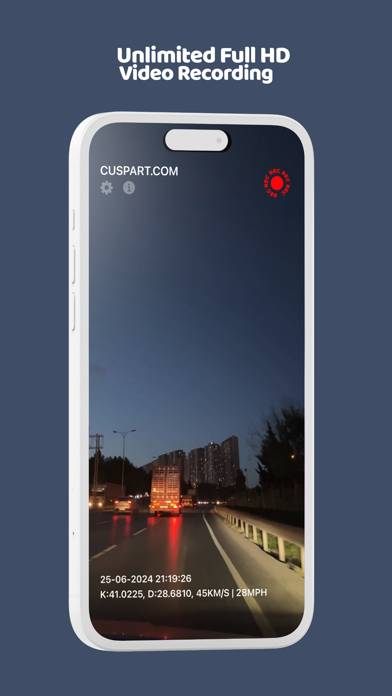
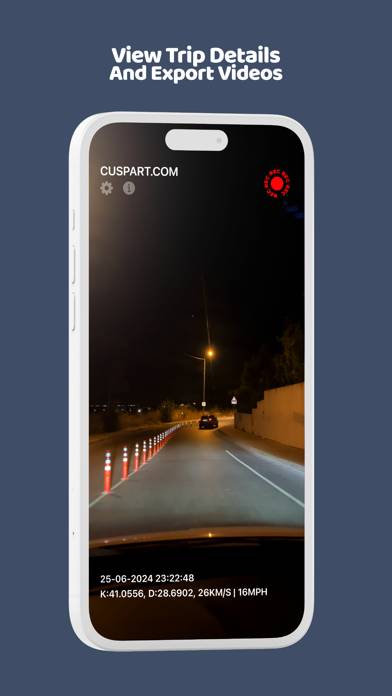
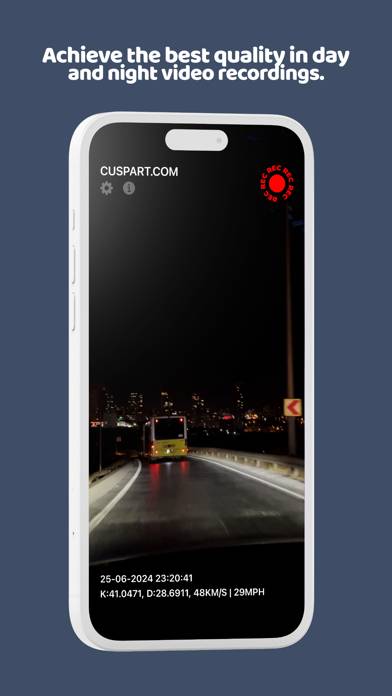
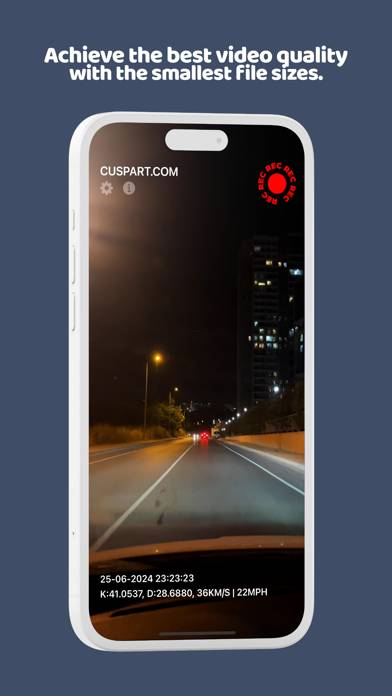
Grâce aux fonctionnalités avancées de stabilisation, les vidéos sont enregistrées de manière plus stable, même si votre téléphone ne le supporte pas naturellement. De plus, en utilisant des techniques de compression d'image efficaces, vous pouvez créer des vidéos plus longues et de meilleure qualité qui prennent moins d'espace. L'intégration GPS appose votre vitesse et votre localisation sur la vidéo, fournissant des preuves utiles en cas d'accident ou d'incident.
Les utilisateurs peuvent partager directement les vidéos enregistrées via les réseaux sociaux ou par e-mail via l'application, et peuvent également sauvegarder facilement les vidéos dans les Photos de leur appareil. L'application recommande un mode "Ne pas déranger" pour éviter les distractions pendant la conduite et arrête automatiquement l'enregistrement lors des appels entrants.
En outre, l'application effectue des ajustements automatiques en fonction de la capacité de l'appareil, offrant le plus long enregistrement vidéo possible en fonction de l'espace de stockage disponible. Cela permet aux utilisateurs d'enregistrer leurs trajets en toute transparence. Cette application de caméra pour véhicules est un outil de sécurité idéal pour les conducteurs quotidiens, les conducteurs professionnels et les prestataires de services de covoiturage, car elle ajoute une couche supplémentaire de sécurité et de tranquillité d'esprit à chaque trajet.
Avantages de l'application :